Efektivní práce s Excelem - v příkladech pro účetní
Play preview Přehrát ukázku
Videozáznam
18.11.2021 (Čt)
3 h 45 min.
Ing. Pavel Durčák

Efektivní práce s Excelem - v příkladech pro účetní

Popis
Přepis
Dotazy (12)
Hodnocení (1)
Školení, která postupně krok za krokem popisují jednotlivé funkce Excelu, najdete na internetu celou řadu. Naše školení bude trochu odlišné – budeme v něm totiž od začátku do konce řešit souvislé příklady, v nichž budeme kombinovat vždy více nástrojů dohromady. Oproti obvyklým ukázkám funkcí v „laboratorních“ podmínkách zjednodušených tabulek se při tom nebudeme vyhýbat ani řešení komplikací, které v praxi při zpracovávání dat obvykle nastávají.

Obsah školení

V rámci řešení určitě využijeme i nejčastější nástroje pro automatizaci práce v Excelu jako funkci KDYŽ, funkci SVYHLEDAT či kontingenční tabulky, ale nezůstaneme jen u nich – zaměříme se i na další, méně známé nástroje. Během práce na příkladech navíc určitě využijeme i řadu drobných tipů a triků např. ve formě klávesových zkratek. Školení bude zaměřeno na mírně pokročilé až pokročilé uživatele. Alespoň základní znalost např. výše zmíněných nástrojů vám určitě sledování školení usnadní, ale není jeho podmínkou. Všechny použité funkce budou určitě vysvětleny, ale jen ve stručnosti, aby bylo dost prostoru pro ukázku komplexních řešení. Namátkou uveďme několik příkladů, které se ve školení objeví:
  • máme starší a novější ceník se stovkami položek a potřebujeme zjistit, které položky jsou novinky, které byly vyřazeny a u kterých došlo ke změně ceny
  • z rozsáhlého datového souboru vytvoříme pomocí kontingenčních tabulek a grafů interaktivní datovou nástěnku (dashboard) zobrazující souhrny, podíly v procentech apod.
  • prostřednictvím obchodních zástupců prodáváme produkty v rámci celé České republiky a chceme pomocí efektní 3D mapy vizualizovat rozložení prodejů v prostoru a v čase

Komu je školení určeno

  • účetní
  • hlavní účetní
  • všichni, kdo potřebují excel v praxi

Související události

Štítky

Ing. Pavel Durčák

Lektor výpočetní techniky na volné noze zaměřující se na pokročilé funkce kancelářského balíku Microsoft Office. Od roku 2005 školí ve firmách, pořádá webináře, píše články pro odborné weby, nahrává videosemináře, poskytuje poradenství, učí na vyšší odborné škole, akreditovaný tester ECDL. Absolvent oboru Informační technologie ve vzdělávání na Ostravské univerzitě. Dává si za cíl předávat informace o výpočetní technice srozumitelnou formou a s maximálním zaměřením na praktické využití.

Všechna školení lektora (15)

Co říkají naši zákazníci

Účetní ve firmě COMPEK MEDICAL SERVICES, s.r.o.
Šárka Holečková
Věrný předplatitel od roku 2020
Účetní ve firmě COMPEK MEDICAL SERVICES, s.r.o.

„Videolektor mi pomáhá udržet si základní přehled v různorodých oblastech účetnictví – sleduji aktuální školení a podle potřeby se mohu vracet ke konkrétním pasážím nebo si vše pročíst v přepisu. Oceňuji možnost dodatečně se doptat lektora i to, že nemusím nikam cestovat a přesto mám k dispozici kvalitní vzdělávání. Velmi si cením odbornosti přednášejících, především pana Marka Reinohy a paní Ing. Hany Ondruškové, která na mě opravdu silně zapůsobila.“

Auditor, majitel firmy Skala, s.r.o.
ThDr. Ing. Pavel Skala
Věrný předplatitel od roku 2014
Auditor, majitel firmy Skala, s.r.o.

„Nemusím chodit na přednášky. Stačí se jen posadit k počítači a potřebné informace jsou na světě. Navíc je zde výborná odborná a pedagogická úroveň přednášejících. Vřele doporučuji všem, kteří chtějí ušetřit čas, ale taky peníze.“

logo ekus
Ing. Miroslava Zbořilová
Věrná předplatitelka od roku 2018
Daňová poradkyně a jednatelka firmy EKUS HK, s.r.o.

„Již řadu let využíváme předplatné školení ve Videolektorovi a s radostí mohu tuto službu doporučit i ostatním. Oceňuji zejména kvalitu lektorů, široký záběr témat i možnost neomezeně se vracet k záznamům školení.“

Jak pracovat s videozáznamem

1

KROK 1

Videozáznam můžete sledovat kdekoliv, kde máte přístup k internetu. Stačí se jen přihlásit k vašemu uživatelskému účtu. Můžete jej sledovat přímo na webu Videolektora nebo si záznam stáhnout a pustit třeba na cestách nebo na chatě.

2

KROK 2

Každý videozáznam je pro vás připraven ke zhlédnutí do 5 pracovních dní od živého vysílání školení. Jakmile bude videozáznam online, upozorníme vás e-mailem. Přehled nově vydaných videozáznamů, uvidíte také po přihlášení k vašemu uživatelskému účtu.

3

KROK 3

Celý videozáznam obsahuje zpravidla víc jak 3 hodiny plné informací. Můžete si jej pustit od první do poslední minuty, ale také si jednoduše vyberete díky obsahu nebo prezentaci pod videem jen určitou část, která vás zajímá.

Videolektor nabízí

tmp -ikona

Dotazy po skončení školení

I po ukončení školení můžete pokládat dotazy a vést tak diskuse jak mezi sebou, tak s našimi specialisty a občas i přímo s lektorem. Nově vám na dotazy odpovídá také náš Honza - virtuální poradce, který poskytne odpověď na dotaz ihned.

tmp -ikona

Účast na živých vysíláních

Nadcházejících školení se můžete zúčastnit online a v průběhu můžete pokládat lektorovi živé dotazy. Stačí se na ně předem přihlásit. Po skončení budou k dispozici jak záznam, tak veškeré materiály.

tmp -ikona

Pokročilé vyhledávání

Díky pokročilému vyhledávání v zákaznické sekci můžete jednoduše nalézt informace napříč školeními a dotazy od zákazníků.

tmp -ikona

Minimálně 50 nových školení

Během 12 měsíců připravíme minimálně 50 nových školení, která se budou týkat změn v zákonech a předpisech, ale také nabídnou výklad postupů a praktické příklady."

tmp -ikona

Interaktivní testy

Pro ověření znalostí k dané problematice slouží interaktivní testy. Ihned obdržíte výsledky a můžete se v záznamu podívat na ty pasáže, ve kterých jste chybovali.

tmp -ikona

Neomezené přehrávání

Záznamy z školení spustíte v libovolném prohlížeči přímo na vašem počítači, tabletu nebo chytrém telefonu. A přehrát si je můžete kolikrát budete potřebovat.

Načíst nové
Položit dotaz
Typ dotazu
user avatar

Ověřený uživatel

5 let s VL

Dotaz k záznamu VYŘEŠENO
user avatar

Ověřený uživatel

5 let s VL

Přidáno: 20. 08. 2023, 07:50
| Naposledy upraveno: 19. 12. 2025, 17:08
| Komentáře: 2

Dobrý den,
chtěla bych se zeptat, jestli a jak by šlo na listu A zadat rozbalovací pole a na základě výběru z tohoto pole by se přepsaly do listu A některé buňky z jiného listu B.
Předem děkuji LF

user avatar

Ověřený uživatel

5 let s VL

Dotaz k záznamu VYŘEŠENO
user avatar

Ověřený uživatel

5 let s VL

Přidáno: 14. 09. 2022, 15:46
| Naposledy upraveno: 19. 12. 2025, 17:08
| Komentáře: 2

Dobrý den, jakým způsobem je možné vytvořit kontingenční tabulku, která by čerpala data ze dvou tabulek?

Děkuji za odpověď.
Dana Trefancová

VL
user avatar

Ověřený uživatel

2 roky s VL

VYŘEŠENO
VL
user avatar

Ověřený uživatel

2 roky s VL

Přidáno: 24. 11. 2021, 13:51
| Naposledy upraveno: 19. 12. 2025, 17:08
| Komentáře: 0

Dobrý den, umí ktg tabulka zobrazit data např. zaokrouhlená na tisíce CZK? Děkuji

VL
user avatar

Ověřený uživatel

2 roky s VL

VYŘEŠENO
VL
user avatar

Ověřený uživatel

2 roky s VL

Přidáno: 24. 11. 2021, 13:50
| Naposledy upraveno: 19. 12. 2025, 17:08
| Komentáře: 0

Dobrý den, lze, prosím, nahradit malé písmeno za velké? Např. slovensko na Slovensko? Děkuji

VL
user avatar

Ověřený uživatel

2 roky s VL

VYŘEŠENO
VL
user avatar

Ověřený uživatel

2 roky s VL

Přidáno: 24. 11. 2021, 13:49
| Naposledy upraveno: 19. 12. 2025, 17:08
| Komentáře: 0

Dobrý den, umím najít duplicitní čísla na jednom listu, ale lze nějak najít duplicitní čísla mezi dvěma listy?

VL
user avatar

Ověřený uživatel

2 roky s VL

VYŘEŠENO
VL
user avatar

Ověřený uživatel

2 roky s VL

Přidáno: 24. 11. 2021, 13:48
| Naposledy upraveno: 19. 12. 2025, 17:08
| Komentáře: 0

Přeji pěkný den, existuje klávesová zkratka pro funkci exportovat? Díky

VL
user avatar

Ověřený uživatel

2 roky s VL

Odpověď lektora VYŘEŠENO
VL
user avatar

Ověřený uživatel

2 roky s VL

Přidáno: 24. 11. 2021, 13:45
| Naposledy upraveno: 19. 12. 2025, 17:08
| Komentáře: 0

Pardon, uteklo mi, jak se Vám podařilo udělat výběr jenom položek, které chcete zobrazit - bylo to v listu Čistá mzda a vybral jste vybrat jenom položky, které neobsahují vzorečky.

VL
user avatar

Ověřený uživatel

2 roky s VL

VYŘEŠENO
VL
user avatar

Ověřený uživatel

2 roky s VL

Přidáno: 24. 11. 2021, 13:43
| Naposledy upraveno: 19. 12. 2025, 17:08
| Komentáře: 0

Bylo by možné zopakovat nebo napsat jak odseparuji jména od příjmení když jsou zapsány v jedné buňce, nestihla jsem to

VL
user avatar

Ověřený uživatel

2 roky s VL

VYŘEŠENO
VL
user avatar

Ověřený uživatel

2 roky s VL

Přidáno: 24. 11. 2021, 13:42
| Naposledy upraveno: 19. 12. 2025, 17:08
| Komentáře: 0

Dobrý den, je možná hromadná změna pro sčítání buněk ve sloupci když je zadáná tečka místo čárky např. 155.25 místo 155,25 děkuji

VL
user avatar

Ověřený uživatel

2 roky s VL

VYŘEŠENO
VL
user avatar

Ověřený uživatel

2 roky s VL

Přidáno: 24. 11. 2021, 13:40
| Naposledy upraveno: 19. 12. 2025, 17:08
| Komentáře: 0

Dobrý den, je prosím někde k dispozici kompletní seznam anglických názvů funkcí s jejich českými ekvivalenty ? Např. IF( ) = KDYŽ( ) atd. Děkuji.

00:00:04 Dobrý den, také si vás dovolím přivítat na dnešním školení, moje jméno je Pavel Durčák. Jak bylo řečeno, tak školení by mělo být zaměřeno praktičtěji než obvyklé školení Excelu bývají, já možná jen tak pro vysvětlení, když jsme s kolegy z Videolektora uvažovali, jak školení na Excel, které bylo poptáváno, udělat trošičku možná jinak než obvyklá školení, protože na internetu najdete spoustu webinářů na Excel, které fungují tak, že většinou jako se ukáže jedna funkce a následně se potom popíše a ukáže se další funkce a také se popíše a takto se jako izolovaně popisují ty jednotlivé funkce.
00:00:40 My jsme to chtěli udělat trošičku jinak a tak jsme vymysleli, že místo popisu těch jednotlivých funkcí budeme ukazovat nějaké komplexní příklady, ve kterých těch funkcí bude ukázáno více, což bude rozhodně bližší tomu, jak v Excelu reálně pracujeme, v Excelu potřebujeme na vyřešení jednoho úkolu kolikrát těch funkcí více, ale jak si ukážeme, jak mohou ty funkce i navzájem spolupracovat. To školení, ač bude pojato tímto způsobem, má jako jisté riziko, samozřejmě je tam jako vyšší šance, že se třeba, pokud si budete zkoušet ty věci spolu se mnou, že se v nich ztratíte.
00:01:11 Takže prosím, berme toto riziko jako jistou nevýhodu, ale myslím, že ty výhody, které nám ten koncept může přinést, tak si myslím, doufám, že převáží jak tu potenciální nevýhodu. Pokud jako jste se u něčeho třeba zasekli, u nějaké drobnosti, tak určitě se také neváhejte - neváhejte ozvat, ale jinak se budu snažit tak nějak jako průběžně jít od začátku až do konce pro vyřešení toho příkladu.
00:01:36 Každopádně vy se nebojte do toho nějakým způsobem vstupovat, jak bylo řečeno, je tady možnost pokládat dotazy, ať už by šlo o nějaké drobnější otázky, kterých určitě si v chatu všimnu a mohu je zodpovědět klidně hned. Pokud půjde o nějaké větší téma, tak je potom zařídíme na ten konec nebo na nějaké ty bloky po přestávkách. Ale pojďme už tedy začít nějakým prvním z těch příkladů. Takže jestli si zároveň se mnou budete zkoušet v těch souborech pracovat, tak začněme v souboru s názvem Burza. A ještě možná zmíním, že se budu snažit ukazovat jako řekněme funkce dvojího typu.
00:02:15 Jednak nějaké jakoby jako větší funkce pro automatizaci, typu nějakých funkcí KDYŽ a SVYHLEDAT na kontingenčních tabulek a funkcí COUNTIF a SUMIF, pro někoho možná věci, které třeba už nějakým způsobem zná, pro někoho možná úplně neznámá slova, ale zároveň se budu snažit neopomíjet i takové jako drobnější tipy, triky na to, jak si zrychlit tu běžnou práci v Excelu, protože právě produktivita práce v Excelu nebo jakémkoliv jiném počítačovém programu právě spočívá v kombinaci těchto dvou věcí.
00:02:43 Ano, věci, které děláme padesátkrát denně, tak když můžeme místo pěti kliknutí stisknout jednu klávesovou zkratku, tak je určitě něco, co nám přijde k užitku. A zároveň, pokud budu potřebovat zpracovávat tabulky s tisíci řádky, tak se už asi neobejdu opravdu i bez těch nějakých rafinovanějších funkcí.
00:02:59 Všechno, co budu ukazovat, se budu snažit popsat i tak, jakoby jste to vůbec neznali, ale opravdu budu to popisovat nikoliv v těch laboratorních podmínkách těch zjednodušených příkladů obvyklých při většině školení, ale už těch jako reálných souborech, takže se přitom nevyhneme i případně řešení nějakých jako situací, jako kde něco nemusí fungovat úplně na první pokus, ale takto to opravdu v reálu bývá.
00:03:22 Tak, ale pojďme už tedy do toho souboru Burza, možná mě ještě napadá poslední technická poznámečka, pracuju teď ve verzi Excel 2019 v jeho české verzi, pokud pracujete v nějaké jiné verzi, než je třeba ta 2019, tak samozřejmě to prostředí máte poněkud odlišné, ale pokud řekněme pracujete ve verzích 2013, 2016, 2019 nebo v nejnovější verzi 2021, tak také víceméně se budeme pohybovat ve stejném prostředí, pokud byste měli verzi 2010 nebo starší, tak už vám tam některé funkce, které budu ukazovat, mohou - mohou chybět, protože přibyly až v těch novějších verzích.
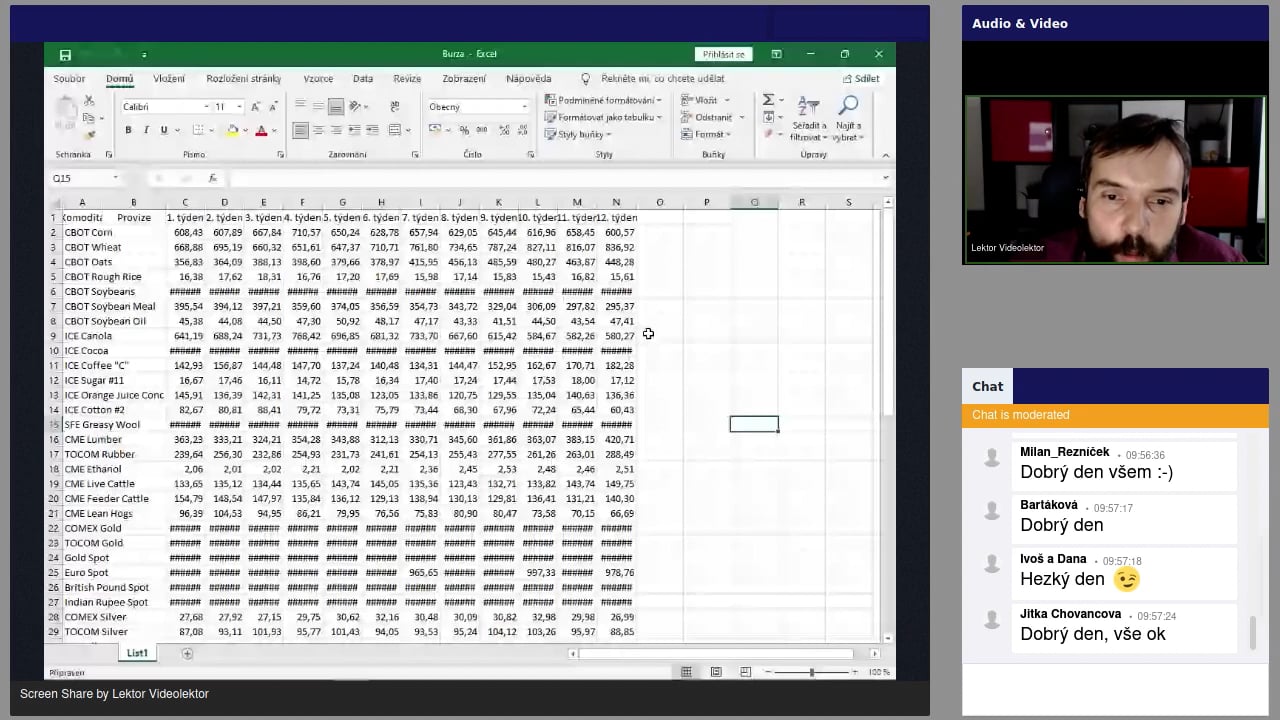
00:03:58 Tak, ale abych to úplně jako ze startu nevzal moc rychle, tak začnu souborem, ve kterém ukážu i takové ty řekněme relativně jako jednoduché věci a postupně je budu jako prošpikovávat těmi náročnějšími věcmi. Takže tady mám nějaký seznam, seznam nějakých komodit a je jich jako cen na burze v jednotlivých týdnech, ale v podstatě mi nejde o ten obsah teď té tabulky, jde mi o to, že to je prostě rozsáhlejší tabulka s mnoha čísly a budu chtít v ní provést několik úkonů.
00:04:28 První úkon, který budu chtít provést, je přizpůsobit si šířky sloupců, přičemž jako nepochybuji o tom, že umíte si měnit šířku sloupců, ale možná ukážu i takové jako ty nejefektivnější cesty, možná ne všichni museli objevit. Každopádně kdybych chtěl rozšířit sloupec a, tak bych každopádně mohl jakoby ho samozřejmě chytit za jeho pravý okraj a začít jako rozšiřovat, ale možná by to bylo tak, že bych třeba rozšířil poprvé a rozšířil se málo, rozšířím podruhé, rozšířil se moc a až na několikátý pokus by se mi podařilo to rozšíření provést.
00:04:57 A co určitě je jako možné, je nechat tu šířku sloupce přizpůsobit automaticky, a to jednoduše tak, že si najedu na to místo, kde bych normálně to chytal a potahoval, a místo tedy toho chycení a potažení kliknu dvakrát. Tím pádem dojde k tomu, že si Excel najde sám nejdelší text v tom daném sloupci, kdyby těch řádků v té tabulce byly třeba tisíce nebo klidně desítky tisíc, rozšíří mi to na ten nejdelší text. To samé budu chtít určitě provést i u těch dalších sloupců. Ale představa, že teď dvanáctkrát budu někam dvakrát klikat, mě určitě neláká.
00:05:30 Takže určitě využiju toho, že když si označím najednou všechny sloupce, musí jít opravdu označení jako nikoliv konkrétní oblasti v té tabulce, ale musí jít označení celých sloupců, takže jedu takto na sloupec c a s ukazatelem myši směřujícím dolů začínám označovat ty sloupce a všechny si je označím. Tak pokud teď si najedu na pravý okraj libovolného z těch sloupců, zase se mi tam objeví ten ukazatel myši s tou dvojšipečkou, který znamená přizpůsobení šířky sloupce, tak když je dvakrát kliknu, tak dojde k tomu, že se mi na tu optimální šířku přizpůsobí všechny sloupce.
00:06:04 Nicméně i toto mnohdy nemusí být ta nejefektivnější metoda, teď si vrátím ty kroky zpět, protože pokud mám rozsáhlou tabulku, typicky asi nějaký výstup z nějaké databáze, z nějakého sapu nebo z nějakého účetního programu, který si vyexportuji, tak těch sloupců tam mohou být kolikrát desítky, byť jako mnohdy ne všechny desítky mě jako zajímají, ale pokud bych je tam měl, tak i to označení je něco, co je možná jako zbytečně pracné provádět takto ručně, a místo toho mohu udělat něco jiného, místo toho si řeknu, že si označím celý list.
00:06:34 Pokud si označím celý list a mám v ruce myš, tak nejjednodušeji tak, že si najedu na jakoby spojnici tady, jak je a, b, c, 1, 2, 3, tak v růžku vlevo nahoře je takový nějakýsi trojúhelník pravoúhlý a pokud na něj kliknu, tak dojde k tomu, že se mi automaticky označí celý list.
00:06:50 A pokud teď chci tedy přizpůsobit šířku všech těch označených sloupců, to znamená celé tabulky, tak stačí najet na pravý okraj libovolného sloupce, je to úplně jedno kterého, a pokud tedy zase si najdu ten ukazatel s tou dvoušipečkou a dvakrát kliknu, tak dojde k tomu, že se mi automaticky přizpůsobí všechny sloupce a nemusím už potom se s tím dále trápit. Tak, další věc, co budu chtít udělat v takové řekněme tabulce, která je v úplně jako syrové podobě a nic jako není v ní zvýrazněno, bude asi zvýraznění prvního řádku.
00:07:23 A tady zase možná zmíním věc, kterou bychom nějakým způsobem jako všichni uměli udělat.
00:07:27 Možná tak, že bychom si označili první řádek, to budu muset udělat každopádně, a začali bychom si hrát možná třeba s nějakou barvu pozadí nebo s barvou písma apod. a nějaký styl bychom tam nastavili, ale co bych chtěl asi jako zpopularizovat, je, že kromě těch jako ručně nastavených formátů mohu využívat i tlačítko styly buňky, které tady najdu někde na kartě domů, možná pokud máte třeba širší monitor, tak tam nevidíte to tlačítko styly buňky, ale vidíte tam už tu galerii, kterou já si tedy musím kliknutím na tlačítko styly buňky zobrazit,
00:07:59 a na první pohled nejde o nic jiného než o nějakou předem připravenou galerii stylů, které mohu používat pro zvýraznění svých tabulek. Jde mi asi možná o dvě věci, jde mi o to, že jednak samozřejmě tímto způsobem mohu ten styl té tabulky, styl třeba zvýraznění toho prvního řádku provést rychleji, nemusím tam kombinovat barvu písma, velikost a podobné věci.
00:08:20 A druhá věc je, že ty styly jsou jednoduše - dělali je nějací grafici a dělali je podle nějakých moderních trendů, takže pokud chci, aby moje tabulky měly nějak jako hezký moderní styl, tak výběrem něčeho z těch stylů buněk toho dosáhnu jako rychleji.
00:08:33 Tady si možná dovolím jen upozorněnit na to, že jako třeba ta výchozí žlutá barva jako takový způsob, jak nejčastěji asi možná uživatelé zvýrazňují první řádky tabulek, je barva, která jako z grafického pohledu je asi - je to barva signálních vest, tak když někdo nabourá na dálnici a chce, aby ho někdo viděl, tak je to barva, která je asi vymyšlena tak, aby se na ni víceméně jako špatně koukalo, abychom se jí jako lekli, takže zvýrazňovací, tak tabulky, první řádky svých tabulek nebo nějaké konkrétní buňky asi z hlediska toho, aby to vypadalo hezky,
00:09:01 aby to odpovídalo nějakými designovým trendům, není úplně nejlepší, nejlepší nápad. Ale právě pokud se mi nechce tam přemýšlet o těch barvách a vybírat nějaké konkrétní barvy apod., tak vezmu ty styly buněk a zvolím si nějaký styl, který mně - který se mi líbí. Takže já tady vezmu třeba nějaký tady, nějaké fialové tady zvýraznění, hodně jako... jakoby tmavé a automaticky dojde k tomu, že se mi udělá jako bílá barva písma.
00:09:25 Toto je něco, co odpovídá moderním trendům, kdy se dnes podíváte na nějaké smartphony, jak jsou dělané aplikace apod., tak jako to bílé písmo na tmavém pozadí je určitě něco, co je v současné době trendem.
00:09:35 Možná ještě zkusím jednu věc, ještě si třeba chci zvýraznit ty názvy těch komodit a teď možná přidám první klávesovou zkratečku, protože já bych teď chtěl označit všechny buňky od této buňky, od buňky A2 až po poslední buňku, která se nachází v tom daném - daném sloupci, samozřejmě teď jich je tam relativně málo, takže by ani to ruční označení pro mě nebylo až tak velkým problémem, ale pokud by jich tam bylo hodně, tak takové to klasické jako že začnu označovat od první buňky a jedu a čekám a čekám a čekám, kdy dojedu až na konec té tabulky, tak to není určitě nejefektivnější,
00:10:07 zvláště když tam máme ty stovky a tisíce řádků apod. Má smysl to dělat nejen teď pro obarvení buněk, ale i třeba pro nastavení nějakých formátů a zkopírování apod. A tady já se postupně dostanu k té klávesové zkratce, tak pokud bych byl v tabulce a chtěl se třeba rychle dostat na její konec, jen zatím nechci nic označovat, jenom se chci dostat na její konec, tak určitě mohu využít toho, že když třeba stojím v nějaké buňce v tabulce a začnu používat šipky na klávesnici jako šipka vlevo nahoru, vpravo dolů, tak se určitě mohu pohybovat mezi buňkami.
00:10:39 Na tom by nebylo nic převratného, ale pokud spojím právě šipky na klávesnici s klávesou Ctrl, tak to bude znamenat přechod mezi hranicemi seznamu. Takže pokud stojím v nějaké buňce a chci se rychle dostat do posledního řádku toho seznamu, tak stačí stisknout kombinaci Ctrl a šipka dolů a okamžitě jsem se dostal do posledního řádku tabulky, i kdyby tam těch řádků byly, byly stovky nebo tisíce nebo klidně desítky tisíc. No, možná když jsem se dostal k tomu, kolik tam mám řádků, tak já možná udělám teď něco, co se mi může při používání podobných zkratek asi snadno stát omylem.
00:11:10 A to to, že znovu stisknu tu zkratku Ctrl a šipka dolů, a tím pádem se dostanu do posledního řádku, který vůbec Excel podporuje, vidím, že tady mám 1 048 576 řádků, to je maximum, které Excel standardně - standardně zvládá.
00:11:26 Možná, pokud bychom se divili tomu, proč takové jako divné číslo, tak je to mocnina dvou, je to 220, asi Microsoft chtěl psychologicky prolomit hranici milionu a toto byl první jako násobek dvou, který - který jako našel, takže jako těch milion řádku tam můžeme dát, plyne z toho možná informace, že pokud byste chtěli v exilu na jednom listu uchovat více než těch milion řádků, tak máte smůlu, nicméně popravdě i mít jako milion řádků v excelovském listu není dobrý nápad už z hlediska třeba jako plynulosti, otvírání apod.
00:11:55 V reálu ani kdybyste tam měli milion řádků a třeba několik desítek sloupců, tak vám to ani běžný počítač jako není schopen hardwarově zvládnout, nicméně - nicméně jako každopádně je to limit, přes který, kdybyste měli opravdu jako velmi silný stroj, přes který se nedostanete.
00:12:09 Mně se to teď asi stalo jako omylem, takže se chci dostat zase zpátky, takže buď bych mohl dát zase třeba Ctrl šipka nahoru, ale možná univerzálnější bude zkratka Ctrl Home, ano, pokud někde uteču jako mimo oblast, ve které se cítím komfortně v Excelu, a chci se dostat zase zpátky na začátek tabulky, tak když dám na klávesnici Ctrl Home, tak se okamžitě dostanu zpět do buňky A1 a jsem tam, kde jsem - tam, kde jsem byl původně. Já možná jen teď ukážu něco, co možná bude vypadat jako hříčka, nicméně má to i praktické důsledky.
00:12:39 Já se možná ještě jednou dostanu zpátky do toho konce Excelu, takže dám zase Ctrl šipka dolů a dám třeba znovu Ctrl šipka dolů, a tím pádem jsem se dostal až na konec jakoby toho seznamu, ale já se chci dostat ještě třeba úplně někam doprava, takže já dám ještě Ctrl šipka vpravo, a tím pádem se dostanu do sloupce XFD, jdu po sloupcích jako XYZ by byly sloupce AA, AB, AC a tak by to pokračovalo dále. Já jsem tedy úplně jako na konci, na konci Excelu. Já tam něco napíšu, opravdu zatím možná jako hříčka, ale uvidíme pro ty praktické důsledky, takže napíšu tam nějaký jako libovolný text.
00:13:14 A teď pokud bych se třeba pokusil tento list vytisknout, když už jsem u těch klávesových zkratek, tak určitě nemusím jít jen cestou příkazu, třeba soubor tisk nebo soubor vytisknout, ale můžeme zase použít klávesovou zkratku a to zkratku Ctrl P, která znamená, že se - jako Ctrl Print, že se dostanu do tiskového náhledu a pokud bych si nechal vygenerovat náhled před tiskem, tak uvidím, že se mi teď ten aktuální list bude tisknout na 38 milionů stran, jak to tady vidíme, vidíme dole, protože Excel se snaží jako protisknout až k poslední buňce, která má nějaký - nějaký obsah,
00:13:46 a vyšlo by mu to opravdu na těch 38 milionů povětšinou jako samozřejmě prázdných stránek. Proč to ukazuji?
00:13:52 Jako důvod může být dvojí, jeden důvod může být ten, že si tak třeba můžete z nějakých svých kolegů udělat srandu, že jim něco napíšete do nějaké hodně vzdálené buňky a potom je necháte ten soubor tisknout, nicméně ten asi jako praktičtější důvod je ten, že jeden z nejčastějších dotazů, který dostávám, když se mě lidé ptají na konkrétní problémy, které v Excelu mají, tak je - tak je ten, že jim právě list dělá nějaké takové problémy, že třeba při tisku se jim tisknou prázdné strany, oni musí potom vypínat tiskárnu a jako aby jim nelezly prázdné papír z tiskárny.
00:14:23 Anebo třeba to, že posuvník na pravé straně je takový jako malinký, ano, když budeme mít list, ve kterém je toho třeba napsáno relativně málo, když tady budeme mít pár nějakých hodnot, tak ten posuvník mi jako - jakoby velikostně odpovídá tomu, co na té tabulce - co v té tabulce mám, a jako postupně se zmenšuje, když se do té tabulky přidávají další a další údaje, a můžu mít list, kde mám jako zdánlivě třeba malou tabulku, ale ten posuvník je právě strašně malinký a bude to právě dáno tím, že Excel našel nějaké údaje, které jsou někde schovány dole,
00:14:52 většinou nějaké zbytky z nějakých bývalých tabulek nebo nějaký omylem zapsaný text a v takovém případě je ten posuvník takový malinký. Anebo možná úplně nejhorší případy, kde někdo mi nakopíruje vzorec omylem do těch milionů řádků a potom ho třeba z prvních sto řádků smaže, protože si ho tam všiml, a v dalších řádcích zůstává a soubor nebo list je potom strašně velký, chceme kopírovat list, trvá to minutu, chceme vzít soubor, nedá se poslat e-mailem apod. A všechny tyto potíže většinou jsou právě dány tím, že někde něco dole zůstalo.
00:15:20 A já třeba tou zkratkou Ctrl Home jsem se dostal do buňky A1, tak zkratkou Ctrl N se mohu dostat do poslední buňky, která má nějaký obsah, (???) to je úplně jako poslední buňka na listu v tom pravém horním rohu, v reálných tabulkách je to spíše jen nějaká tabulka, nějaký údaj, který je třeba o nějakých tisíce řádků níž a jeho smazáním jako většinou ten problém vyřeším,. Minimálně objevím jako, že tam vůbec nějaký třeba ten zbytek je. Tak, já se tedy tou zkratkou Ctrl Home vrátím zpátky, abych se odpíchl zpátky k tomu, co jsem chtěl, to znamená označit kvůli obarvení nějakou oblast buněk.
00:15:51 A teď ještě tedy musím přidat to, že si tou zkratkou Ctrl a šipka dolů nebo Ctrl šipka vpravo jsem byl schopen se dostat někde na hranice seznamu, tak ještě musím přidat druhou věc, a to - a to klávesu Shift, protože kdybych třeba chtěl označit nějakou rozsáhlejší oblast, třeba od nějaké této jedné buňky a jedu směrem dolů a chci se dostat k nějaké buňce, která je někde dolů a nechci to právě dělat tím jako potažením a čekáním na to, kdy se konečně dostanu na ten konec, kdy mnohdy třeba přejedu tu oblast a musím začínat znovu apod.
00:16:18 Tak do hry potřebuji vzít kromě klávesnice Ctrl ještě i kláves Shift, takže pokud já chci označit oblast od nějaké buňky po nějakou buňku, v dané chvíli to ukážu jen v rámci jedné obrazovky, kdy to ještě třeba nemá až tak jako velký význam, to bych udělal klidně i ručně, ale jako ten postup bude univerzálně použitelný pro jakoukoliv jakkoliv velkou tabulku, tak klávesa Shift mi to umožní, protože pokud kliknu do nějaké jedné buňky a najedu si na druhou buňku a s přidrženou klávesou Shift na tu druhou buňku kliknu, tak dojde k tomu,
00:16:45 že se mi ta oblast označí od té první buňky až po tu další buňku. A totéž můžu opravdu udělat i tak, že kliknu do nějaké buňky, kterou jako vidím, pak si kolečkem myši třebas jedu někam dolů a najdu si buňku, po kterou chci označit, a byť nevidím už tu první buňku, ale mezitím jsem nikam neklikal, to je jako podmínkou, nesmím samozřejmě cestou jako si náhodně klikat do buněk, protože bych přišel o označení té první buňky, ale pokud teď s tou přidrženou klávesou Shift na tu druhou buňku kliknu, tak dojde k tomu, že se mi to opravdu od té první až po tu poslední buňku označí.
00:17:14 No a teď to tedy spojme všechno dohromady, protože já jsem chtěl se vrátit k tomu, to školení bude asi plné, plné odboček, tak to je asi naplánováno, abychom si to právě ukázali v tom reálném použití, já chci vlastně označit všechny názvy komodit, ale nechci udělat to, že by označil celý sloupec, ano, já chci obarvovat a nechci tady obarvit těch 1 048 576 buněk, já chci obarvit jen svých 58 buněk, tak to tedy udělám tak, že - a nechci tedy obarvovat ručně, pro představu, že bych tam těch řádků měl hodně. Já se tedy postavím do první buňky v té oblasti, kterou chci obarvit, do buňky A2.
00:17:48 A teď já vím, že zkratkou Ctrl a šipka dolů bych se uměl dostat do poslední buňky v tom sloupci, ale já bych se do ní jen dostal, já se do ní nechci jen dostat, já chci označit ty buňky. Takže já musím použít jednak to Ctrl a šipka dolů a jednak musím ještě použít i klávesu Shift, kterou jsme si ukazovali, že umožňuje označení odněkud poněkud. Takže já na klávesnici stisknu kombinaci Ctrl a Shift a šipka dolů, a tím pádem jsem rychle dokázal označit tu potenciální opravdu velmi rozsáhlou oblast a je to určitě ten nejpohodlnější způsob, jak to - jak to provést.
00:18:19 Tak, já tedy co chci ukázat, je, jak jdou také ty buňky obarvit, a ještě jednou se vrátím k těm stylům buněk, protože pokud tady mám styly buněk, tak mohu využít toho, že velmi snadno, velmi rychle můžu dosáhnou toho, že si mohu sladit navzájem jakoby barevně své oblasti a to tím, že pokud jsem třeba použil to jakoby tmavé fialové zvýraznění pro záhlaví tabulky, tak pokud použiji třeba světle fialové zvýraznění, tak tady tato, píše mi to levandulová barva, můžeme to takto poeticky nazvat, se mi pěkně jako samozřejmě ladí s tou původní tmavě levandulovou, kterou jsem použil na to záhlaví.
00:18:54 Takže pokud chcete, aby vaše tabulky byly hezké, což jako mnohdy může být potřeba už kvůli tomu, že to jsou tabulky, které vidíme nejen my, ale vidí jej zákazníci, kolegové apod., tak ty styly buňky jsou cestou, jak to udělat rychle a přitom jako tak samozřejmě také pohodlně.
00:19:10 Ještě možná jednu věc bych k tomu ukázal, jako že tady jsou třeba, jak máme v tabulkách jako zvykem, že třeba špatné buňky, buňky, které je třeba zkontrolovat, označíme nějakou červenou barvou nebo oranžovou a dobré zelenou apod., tak v těch stylech se s tímto počítá, máme tady nějaké neutrálně, správně, špatně, jsou tady předem připravené styly, které mohu okamžitě používat.
00:19:29 A pokud třeba mám nějakou sdílenou tabulku, ve které mám problém, že každý mi volí třeba nějaké trošku jiné barvy pro to označení, tak tady se dá na tom pěkně - pěkně shodnout a můžeme si říct, ano, všichni používejme styly, všichni budeme používat stejné formáty, a tím pádem je možné třeba i, nevím, třeba filtrovat v té tabulce buňky, které mají nějakou barvu apod.
00:19:46 Můžeme si to možná klidně ukázat, to znamená, já stojím v buňce a řeknu, nějaké číslo jako je třeba zkontrolovat, je špatně, takže si tedy dám ty styly, řeknu, že chci tedy špatně, a tím pádem mám to třeba u více jako buněk v tom sloupci, abych mohl pak následně ukázat tu filtraci. Nicméně možná další jen odbočka, to, co teď dělám, by mě možná také za chvíli přestalo bavit.
00:20:07 Ne, že by to bylo složité, ale přece jen jako musím někde jednou kliknout a podruhé kliknout a musím opakovat pořád dokola to samé, což mě nemusí jako moc bavit, ale pokud chci jako provést jednu činnost pětkrát, desetkrát, patnáctkrát a pokaždé znovu a znovu tu samou činnost, jen na jinou oblast buněk, tak asi nejlepší je znát klávesovou zkratku, která umožňuje právě zopakovat poslední provedený krok, ať je to celkem jako ne úplně cokoliv, ale jako téměř libovolný krok lze tou zkratkou opakovat. A ta zkratka má podobu jednoduché klávesy, a to klávesy F4.

Celý přepis si můžete zobrazit po zakoupení školení.

user avatar

Ověřený uživatel

user avatar

Ověřený uživatel

Přidáno: 03.09.2025, 18:15

veľmi dobré školenie