Efektivní práce s Excelem - v příkladech pro účetní III
Play preview Přehrát ukázku
Videozáznam
8.12.2022 (Čt)
3 h 42 min.
Ing. Pavel Durčák

Efektivní práce s Excelem - v příkladech pro účetní III

O školení
Přepis
Dotazy 3
Trávíte hodně času v Excelu prováděním opakovaných, rutinních a často nudných činností a ani znalost vzorců vám s tím neumí pomoci? Zkuste přejít na vyšší úroveň automatizace ve formě maker!
Školení je vhodné i pro uživatele, kteří dosud s makry nepracovali a chtějí si je osvojit od úplných základů. Vyjdeme z nahrávaných maker a postupně se propracujeme k jednodušším programovaným makrům.

Obsah školení

  • karta Vývojář
  • formáty souborů podporujících makra
  • nahrávání maker
  • spouštění maker tlačítkem a klávesovou zkratkou
  • prostředí editoru VBA
  • úprava nahraného makra
  • osobní sešit maker
  • makra spouštěná událostí
  • vlastní funkce a doplňky
  • jednoduché formuláře
  • základní algoritmizační techniky (podmíněný příkaz, cykly)

Pro koho je školení určeno

Pro všechny, kteří si chtějí zefektivnit práci v Excelu, a nebojí se při tom základů programování.

Související události

Štítky

Ing. Pavel Durčák

Lektor výpočetní techniky na volné noze zaměřující se na pokročilé funkce kancelářského balíku Microsoft Office. Od roku 2005 školí ve firmách, pořádá webináře, píše články pro odborné weby, nahrává videosemináře, poskytuje poradenství, učí na vyšší odborné škole, akreditovaný tester ECDL. Absolvent oboru Informační technologie ve vzdělávání na Ostravské univerzitě. Dává si za cíl předávat informace o výpočetní technice srozumitelnou formou a s maximálním zaměřením na praktické využití.

Všechna školení lektora (16)

Co říkají naši zákazníci

Účetní ve firmě COMPEK MEDICAL SERVICES, s.r.o.
Šárka Holečková
Věrný předplatitel od roku 2020
Účetní ve firmě COMPEK MEDICAL SERVICES, s.r.o.

„Videolektor mi pomáhá udržet si základní přehled v různorodých oblastech účetnictví – sleduji aktuální školení a podle potřeby se mohu vracet ke konkrétním pasážím nebo si vše pročíst v přepisu. Oceňuji možnost dodatečně se doptat lektora i to, že nemusím nikam cestovat a přesto mám k dispozici kvalitní vzdělávání. Velmi si cením odbornosti přednášejících, především pana Marka Reinohy a paní Ing. Hany Ondruškové, která na mě opravdu silně zapůsobila.“

Auditor, majitel firmy Skala, s.r.o.
ThDr. Ing. Pavel Skala
Věrný předplatitel od roku 2014
Auditor, majitel firmy Skala, s.r.o.

„Nemusím chodit na přednášky. Stačí se jen posadit k počítači a potřebné informace jsou na světě. Navíc je zde výborná odborná a pedagogická úroveň přednášejících. Vřele doporučuji všem, kteří chtějí ušetřit čas, ale taky peníze.“

logo ekus
Ing. Miroslava Zbořilová
Věrná předplatitelka od roku 2018
Daňová poradkyně a jednatelka firmy EKUS HK, s.r.o.

„Již řadu let využíváme předplatné školení ve Videolektorovi a s radostí mohu tuto službu doporučit i ostatním. Oceňuji zejména kvalitu lektorů, široký záběr témat i možnost neomezeně se vracet k záznamům školení.“

Jak pracovat s videozáznamem

1

KROK 1

Videozáznam můžete sledovat kdekoliv, kde máte přístup k internetu. Stačí se jen přihlásit k vašemu uživatelskému účtu. Můžete jej sledovat přímo na webu Videolektora nebo si záznam stáhnout a pustit třeba na cestách nebo na chatě.

2

KROK 2

Každý videozáznam je pro vás připraven ke zhlédnutí do 5 pracovních dní od živého vysílání školení. Jakmile bude videozáznam online, upozorníme vás e-mailem. Přehled nově vydaných videozáznamů, uvidíte také po přihlášení k vašemu uživatelskému účtu.

3

KROK 3

Celý videozáznam obsahuje zpravidla víc jak 3 hodiny plné informací. Můžete si jej pustit od první do poslední minuty, ale také si jednoduše vyberete díky obsahu nebo prezentaci pod videem jen určitou část, která vás zajímá.

Videolektor nabízí

tmp -ikona

Dotazy po skončení školení

I po ukončení školení můžete pokládat dotazy a vést tak diskuse jak mezi sebou, tak s našimi specialisty a občas i přímo s lektorem. Nově vám na dotazy odpovídá také náš Honza - virtuální poradce, který poskytne odpověď na dotaz ihned.

tmp -ikona

Účast na živých vysíláních

Nadcházejících školení se můžete zúčastnit online a v průběhu můžete pokládat lektorovi živé dotazy. Stačí se na ně předem přihlásit. Po skončení budou k dispozici jak záznam, tak veškeré materiály.

tmp -ikona

Pokročilé vyhledávání

Díky pokročilému vyhledávání v zákaznické sekci můžete jednoduše nalézt informace napříč školeními a dotazy od zákazníků.

tmp -ikona

Minimálně 50 nových školení

Během 12 měsíců připravíme minimálně 50 nových školení, která se budou týkat změn v zákonech a předpisech, ale také nabídnou výklad postupů a praktické příklady."

tmp -ikona

Interaktivní testy

Pro ověření znalostí k dané problematice slouží interaktivní testy. Ihned obdržíte výsledky a můžete se v záznamu podívat na ty pasáže, ve kterých jste chybovali.

tmp -ikona

Neomezené přehrávání

Záznamy z školení spustíte v libovolném prohlížeči přímo na vašem počítači, tabletu nebo chytrém telefonu. A přehrát si je můžete kolikrát budete potřebovat.

Načíst nové
Položit dotaz
Typ dotazu
VL
user avatar

Ověřený uživatel

2 roky s VL

VYŘEŠENO
VL
user avatar

Ověřený uživatel

2 roky s VL

Přidáno: 12. 12. 2022, 12:49
| Naposledy upraveno: 19. 12. 2025, 17:08

Dobrý den, jak upravit makro s přidáním nového řádku, tak aby se vložil řádek nad mou aktuální pozici v tabulce?

VL
user avatar

Ověřený uživatel

2 roky s VL

VYŘEŠENO
VL
user avatar

Ověřený uživatel

2 roky s VL

Přidáno: 12. 12. 2022, 12:49
| Naposledy upraveno: 19. 12. 2025, 17:08

Mohu poprosit o ukázání cesty k Osobnímu sešitu maker ještě jednou? Nestihla jsem celou cestu

user avatar

Ověřený uživatel

5 let s VL

VYŘEŠENO
user avatar

Ověřený uživatel

5 let s VL

Přidáno: 08. 12. 2022, 06:53
| Naposledy upraveno: 19. 12. 2025, 17:08

Dobrý den,
často pracuji v excelu s více jak 1000 řádky a potřebuji se překliknout rychle na konec, jaká je prosím zkratka na poslední řádek?
A jak vytvořit tzv.chytrou tabulku ? Nevím jaký je odborný název....
Děkuji.

00:00:02 Tak děkuji za uvedení a pojďme se rovnou pustit do toho. Téma dnešního školení je jasné. Jsou to makra v Excelu. Troufnu si tvrdit, že i kdybyste třeba ještě s makry v Excelu dosud nepracovali, tak si myslím, že jste o makrech už někdy slyšeli, jakožto o nástroji, který umožňuje zautomatizovat práci, urychlit si stereotypně opakované činnosti, které potřebujeme v Excelu často dělat. A možná jenom na úvod řeknu, že se potkávám s pocitem účastníků třeba školení, kteří si myslí, že makra jsou složitá.
00:00:37 A po pravdě vám asi nechci ten pocit, pokud ho třeba máte, úplně vymlouvat, protože makra opravdu dovedou být i velmi složitá. Já samozřejmě budu vycházet z toho, že třeba mnozí z vás ještě s makry dosud nepracovali a pojedeme hezky od začátku. Nicméně je možné, že i u těch relativně jednoduchých maker, které jsem si pro dnešní školení připravil jako ukázky, může dojít k tomu, že třeba se v nějaké fázi u nich zaseknete. Zvlášť, když už se třeba dostaneme k nějakým jednodušším programováním, což je věc, bez které se u maker jen těžko obejdeme.
00:01:16 Takže nechci, aby jako případně jste získali pocit, jakože makra jsou opravdu až jako moc těžká. Ale opravdu počítejme s tím, že nějaké potíže, zvláště když třeba člověk s makry dosud nedělal, tvoří své první, druhé makro, tak tam nějaké potíže mohou nastat. Nicméně opravdu nechci strašit, začnu v souboru, ve kterém makra ukážu v té úplně nejjednodušší podobě, a to v podobě tzv. nahrávaných maker, při kterých ještě se programování úplně vyhneme. Postupně budeme od těch nahrávaných maker předcházet k tzv. programovaným makrům a uvidíme, až kam stihneme dneska dojít.
00:01:51 Takže si tedy z té složky, kterou máte také k dispozici, kde je mnoho souborů, otevřu soubor Reality, což je soubor, který obsahuje nějakou jednoduchou běžnou tabulku, ve které jsou už třeba připravená filtrační tlačítka. A o ty nám tady půjde, protože budu chtít ukázat na prvním příkladě, jak s pomocí maker rychleji filtrovat. Ono obecně makra umí opakovat za nás automaticky prakticky jakoukoliv činnost, která nás v Excelu napadne.
00:02:21 Ať už je to činnost takto jednoduchá, jako je třeba prostá filtrace seznamu, anebo půjde o složitější činnosti, kdy budeme chtít dělat celou sérii operací a aplikovat je na tisíce řádků a na desítky listů a cokoliv, co nás napadne a zdržuje nás to při práci a děláme to pořád dokola, třeba každý den, každý týden v práci znovu a znovu. Tak je to místo, kde má smysl uvažovat o tom, jestli by se to pomocí maker nedalo urychlit. A kolikrát práci, kterou děláte 10 minut, tak potom uděláte na jedno kliknutí, když se to dobře udělá.
00:02:49 Ale začnu opravdu od úplně jednoduché situace, ve které z této tabulky já budu chtít filtrovat třeba postupně pozemky, byty a domy. Jak se zrovna rozhodnu, chci vidět jednu z těch kategorií těch nějakých realitních nabídek, které tady mám. Já bych samozřejmě mohl to dělat a uznávám, že velmi jednoduše tím, že bych si prostě rozklikl filtrační tlačítko, zrušil Vybrat vše, zaškrtl byty a dal OK. A samozřejmě bych byty vyfiltrované měl, nemusel bych, řekněme, tady třikrát, čtyřikrát kliknout.
00:03:18 Ale jestli to je něco, co v té tabulce potřebuji udělat znovu a znovu, třeba desetkrát, dvacetkrát, třicetkrát denně každý den. Tak by se mi možná vyplatilo vytvořit si tlačítka. Představme si, za chvilku tady budeme mít tlačítko pozemky, tlačítko byty, tlačítko domy a prostým kliknutím na to jedno tlačítko dojde k tomu, že se mi ta daná kategorie vyfiltruje. Dá nám to teď trošičku práce si takové makro vytvořit, ale uvidíme, že to nebude od nás opravdu zatím vyžadovat jakoukoliv znalost programování. A když už to jednou uděláme a už to jednou rozběhneme, tak už to potom pořád užíváme dokola.
00:03:51 Takže pojďme se do toho pustit. Než ta makra vůbec začneme tvořit, tak bych rád řekl dvě věci. První věc je, že pokud to s makry myslíme vážně, tak je dobré si na pás karet, tzn. tady nahoře, jak máme karty Domů, karta Vložení a další, tak je dobré si tam přidat kartu, která se nazývá Vývojář. Je to karta, která standardně v Excelu není zobrazena. Já ji tady taky teď zatím nemám zobrazenou, ale je to karta, kterou si velmi rychle můžeme zobrazit a používat nástroje pro práci s makry, které se na ní nacházejí.
00:04:23 Kdybych třeba věděl, že jsem na počítači, kde chci rychle nahrát jedno makro a nechce se mi třeba tou kartou zabývat, tak bych mohl jít třeba na kartu Zobrazení, kde taky najdu tlačítko Makra s těmi úplně nejelementárnějšími nástroji pro práci s makry. My si ale nevystačíme tedy s těmito nějakými třemi tlačítky, a proto si zobrazíme právě tu kartu Vývojář. Uděláme to například tak, že si klikneme pravým tlačítkem myši na název nějaké libovolné karty, zvolíme možnost Přizpůsobit pás karet.
00:04:54 Tím se dostaneme do nabídky Možnosti na záložku Přizpůsobit pás karet, kde právě vidíme, že už tady na nás karta Vývojář čeká. Je tady připravená karta Vývojář. Kdybychom si rozbalili tady tlačítko, tak vidíme, že jsou tam nachystané nějaké nástroje. Ale ty nástroje nepotřebuji upravovat, já jediné, co udělám, že zaškrtnu tu kartu Vývojáře a potvrdím. A připravená karta Vývojář už se mi tady na pásu karet zobrazila. A najdu tady spoustu tlačítek, my nebudeme využívat zdaleka všechny, ale pár z nich určitě ano.
00:05:25 A druhou věcí, kterou řeknu dřív, než vůbec to makro první vytvořím, je, že řeknu, a asi se k tomu ještě budu nějakým způsobem vracet. Takže pokud chceme v tomto souboru ukládat makra, jakože je v tomto souboru ukládat určitě chci, tak musím ten soubor uložit do formátu, který makra podporuje. Standardní formát XLSX, běžný formát, ve kterém uchováváme naše excelovské tabulky, neumožňuje do sebe uložit makra. Důvod je třeba asi i bezpečnostní, protože makra mohou být potenciálně i nebezpečná.
00:05:57 Existují tzv. makroviry, to znamená makro, které když si otevřete třeba soubor, tak se snaží vám nějak nabourat do počítače, něco o tom počítači zjistit nebo dají se dělat makra, takové srandičky, jako že otevřete soubor a smaže se vám něco na ploše nebo podobně. Ale pokud se chceme takovým bezpečnostním rizikům vyhnout, tak Excel to právě řeší mimo jiné tak, že odděluje od sebe typ souboru, ve kterém makra mohou být, a typ souboru, ve kterém makra být nemohou. Takže pokud někde chci mít makra, musím ten soubor uložit ve formátu, který makra podporuje.
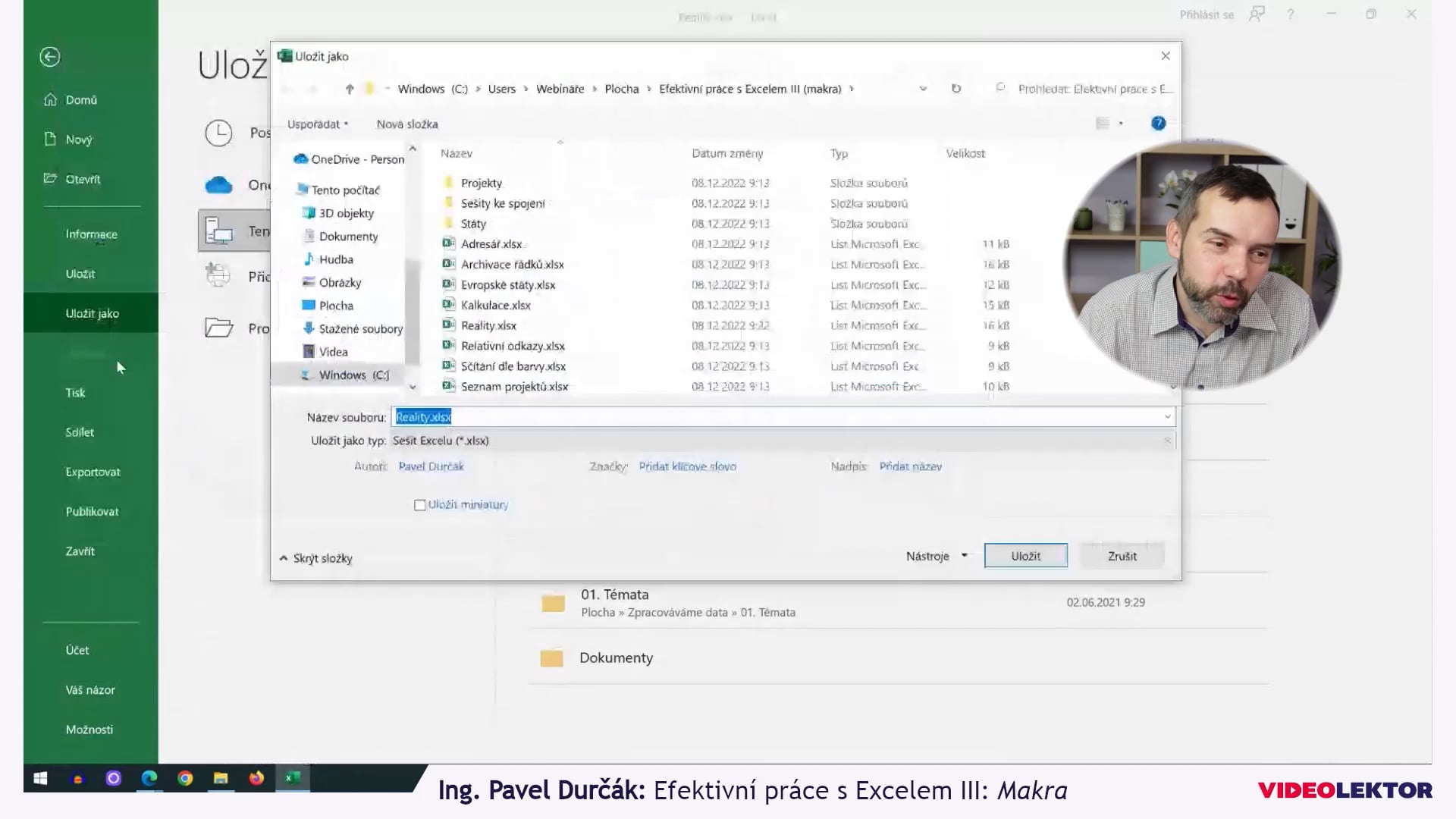
00:06:28 A Excel k tomu formátu potom přistupuje trošku obezřetněji než k jiným formátům. Převedení do toho správného formátu je zobrazení nabídky Uložit jako, tzn. dám si normálně soubor Uložit jako, Procházet anebo možná teď jsem mimo téma maker, ale vždycky ještě o tomto mluvím, jakože dávám Uložit jako, tak si vzpomenu na to, že ten způsob, abych musel třikrát kliknout, abych se dostal do nabídky Uložit jako je poněkud zdlouhavý.
00:06:58 Takže byť to s makry vůbec nesouvisí, tak tady si dovolím připomenout klávesovou zkratku F12, protože pokud stojím v Excelu a stisknu (nebo klidně ve Wordu, PowerPointu) a stisknu klávesu F12, tak se mi rovnou zobrazí nabídka Uložit jako. A to, co já v ní chci udělat, je, že chci změnit typ souboru. Takže já si místo výchozího Sešitu Excelu s příponou .xlsx, máme-li zobrazené přípony souboru, vidíme zde i tu příponu. Pokud nemáte zobrazené přípony souboru v průzkumníkovi, tak tam případně tu příponu nevidíte. Ale vidíte tam určitě ten název Sešit Excelu.
00:07:31 A v té nabídce, když si mohu vybrat, si mohu vybrat nějaké formáty, které podporují do sebe uložení maker a tím formátem hlavním je tedy Sešit Excelu s podporou maker, s příponou .xlsm. A já jenom možná tady rychle reaguji na jeden dotaz, který přišel, jakože mě se ptá, jestli bych nemohl některé z těch nabídek si, předpokládám, takto ten dotaz chápu, říkat i anglicky, takže tady jenom asi úplně všechno jakoby asi anglicky nebudu schopen říkat jako dvakrát.
00:08:09 Ale konkrétně ta karta Vývojář, pokud bychom si zobrazili do té nabídky pro výběr karet, které si můžeme zobrazit, tak se nazývá anglicky Developer, jo. Takže pokud případně byste tam hledala ten název karty, tak Developer je ten správný název karty.
00:08:24 Tak nicméně zrovna co se týče jakoby maker, tak my se nakonec po té úvodní fázi, ve které se budeme bavit o nahrávaných makrech, přesuneme do té části programovaných maker a tam už zase všechno budeme mít v angličtině, protože i v českém Excelu to hlavní, jako kde se dělá to složitější s makry, je, mají všichni i v českém Excelu v anglickém jazyce. Tak ale k těm formátům. Máme tady teda Sešit Excelu s podporou maker, což je ten hlavní formát. Případně by se dalo ještě uvažovat, ale možná o tom radši už ani neuvažujte, použít sešit Excelu s příponu .xls.
00:09:00 Což je jakoby starý formát, který také makra umožňuje ukládat. Nicméně nevidím už dnes moc důvodů, maximálně kvůli nějaké kompatibilitě s nějakými staršími programy, používat tento formát. Když zde máme ten Sešit Excelu s podporou maker. Takže dám to teda uložit. Uložil jsem ten soubor do tohoto formátu, a to z toho důvodu, abych vůbec to vytvořené makro mohl uložit. A pojďme ho teda vytvořit. Už jsem tak nějak naznačil, tak jsou dva typy maker. Jsou makra tzv. nahrávaná a makra tzv. programovaná. My teďka.
00:09:33 A jsou makra, která si nahraji a následně je potom upravím programováním, což je velmi častý případ. Ale teď teda to bude čistě nahrávané makro, tzn. o programování nemusím vědět nic. Jenom řeknu, Excele sleduj, co dělám, a ulož si to nějak, abys to mohl snadno zopakovat. A toto nahrání probíhá tak, že na kartě Vývojář si najdu tlačítko Zaznamenat makro. Asi anglicky Rekord makro, předpokládám. Kliknu na něj a objeví se okno, ve kterém zadám název makra. Takže řeknu, že budu chtít filtrovat ty pozemky, takže napíšu tady třeba pozemky.
00:10:14 Ten název makra může být jako relativně libovolný, aby dobře vystihoval obsah toho makra a případně bych mohl přidat klávesou zkratku k tomu makru. Ale to my teď dělat nebudeme, protože jsme si řekli, že to makro budeme spouštět pomocí tlačítka, které si tady později nějak přidáme. Nicméně určitě si ukážeme i to, jak k makru přidat klávesovou zkratku. No a další věc, kterou musím říci, že musím říci, kam se má to makro uložit. Výchozí možnost Tento sešit je pro nás teď určitě dobrá, protože to makro bude vyloženě pasovat na tuto tabulku, bude vyloženě z ní vycházet.
00:10:47 Ale když se podíváme, tak tady máme i nějaké jiné možnosti. Možnost Nový sešit je jako zřídka využívána, ani nebudu víc komentovat. Ale k čemu se ještě určitě dostaneme, je možnost Osobní sešit maker, která dovede být velmi zajímavá, protože do Osobního sešitu maker se ukládají makra, která chceme používat nikoliv jenom v jednom sešitu, ale chceme používat v libovolném sešitu, který si otevřu. Ale toto makro opravdu bude vyloženě stavěné na míru tedy této konkrétní tabulky, takže ponechám tu výchozí možnost Tento sešit. Takže dám si Tento sešit, případně bych mohl přidat nějaký popis makra.
00:11:19 Dovedu si představit asi, že když těch maker budeme mít hodně, tak je dobré, abychom je měli nějak srozumitelně popsané. Ale teď to asi není potřeba. Takže potvrdím. A od této chvíle Excel sleduje všechno, co dělám a zaznamenává to. Těch kroků by mohlo být i mnoho. My teda budeme mít jeden jediný krok, a to filtraci těch pozemků. Takže já si jenom klasicky, úplně, jak jsme zvyklí, rozbalím filtrační tlačítko Kategorie, zruším Vybrat vše. Nastavím si pozemky, potvrdím, pozemky se mi vyfiltrují. A to je všechno, co jsem Excelu chtěl v tomto makru říci.
00:11:52 To je všechno, co chci, aby on po mně znovu a znovu opakoval, a tak řeknu, že makro je nahrané a můžu zastavit nahrávání. Takže půjdu opět na tu kartu Vývojář a tam, kde předtím bylo tlačítko Záznam makra, tak se teďka nachází tlačítko Zastavit záznam. Takže já dám Zastavit záznam a makro se někde uložilo. Někde ho tam mám a můžu ho spouštět. Jenom zdůrazním, nezapomínejme zastavit to makro. Už se mi mnohokrát stalo, že jsem začal nahrávat, už jsem to měl hotové a začal jsem dělat nějaké jiné věci a všechny ty další věci se do toho makra nahrály.
00:12:28 Potom, v nejhorším, to makro prostě smažu a nahraji znova. Nebo budu muset už ty nahrané věci odstranit v rámci nějakého toho programového kódu, který ve skutečnosti nahráním makra vzniká, ale jednodušší je si na to vzpomenout, a to makro opravdu zastavit včas. Ještě třeba vyfiltruji byty a taky si to zase nahraji, ať ta makra mám dvě. Takže dám znovu a postup bude úplně stejný. To znamená, dám zase Zaznamenat makro, napíšu si byty. A následně potom, následně potom ponechám to uložení zase do tohoto sešitu.
00:13:04 Potvrdím a provedu si opět tu filtraci, tzn. sbalím si filtrační tlačítko, zruším pozemky, nastavím byty, potvrdím. Makro je opět hotové, takže ho nezapomenu zastavit. Takže opět na té kartě Vývojář (Developer) dám Zastavit záznam. Stop record asi nějak takto to anglicky bude. No a mám už dvě makra a když už je mám, tak si ukažme, jak je teda spouštět. Říkal jsem, že je budu spouštět tlačítkem a určitě to je nakonec dobrý nápad.
00:13:36 Ale možná předtím ještě ukážu, třeba pro otestování, jestli se mi to makro vůbec povedlo, ještě jiný způsob, ať se s tím tlačítkem zbytečně třeba netrápíme, dokud to makro není přesně v té podobě, v jaké má být. Tím jiným způsobem bude to, že opět na té kartě Vývojář si najdu tlačítko Makra. A když si na něj kliknu, tak se mi zobrazí seznam všech maker, které mám aktuálně k dispozici. Já chci třeba vyfiltrovat ty pozemky. Kdybych filtroval byty, nepoznal bych výsledek, protože už je vyfiltrované mám. Takže vezmu si makro pozemky a nechám si Spustit to makro.
00:14:12 Run makro, anglicky, předpokládám opět. Takže dám Spustit a výsledek bude ten, že vidím, že se mi to povedlo. Vidím, že se mi filtrují pozemky. Kdybych samozřejmě tímto způsobem chtěl filtrovat mnohokrát, tak jsem si moc jako tu práci neušetřil. To by bylo asi tak stejně náročné jako filtrovat přes to filtrační tlačítko. Ale třeba u maker, které vím, že budu spouštět jednou za týden, jednou za měsíc, nějaká čistící makra apod., tak tam třeba ani nemusím pro ně vytvářet tlačítka, protože vím, že to občasné spuštění přes to tlačítko Makra bude vyhovující.
00:14:47 Nicméně já teda chci to spouštět často, takže vytvořím ta tlačítka. Což udělám tak, že na kartě Vývojář si najdu tlačítko Vložit a najdu si tam, a když si ho rozbalím, tak se mi tady objeví seznam nějakých ovládacích prvků, které mohou být součástí Excelu a mohou se, ne úplně všechny, ale mnohé se spojují s makry a vidíme, že tady jsou třeba tlačítka, právě se dají dělat rozbalovací tlačítka, zaškrtávací políčka, nějaké rozbalovací seznamy atd. atd. Pokud by vás třeba zajímalo, proč tady je všechno vlastně dvakrát.
00:15:22 Jsou tady Ovládací prvky formuláře a Ovládací prvky ActiveX, tak je to proto, že ty Ovládací prvky formuláře ve skutečnosti ani být s makry spojeny nemusí. S výjimkou teda toho tlačítka, které my budeme potřebovat, které se právě s těmi makry spojuje. Je možné vytvářet zaškrtávací políčka jen tak, abych je měl na listu a mohl bych je ovládat klidně pomocí klasických vzorců. Kdežto ty Ovládací prvky ActiveX, tak ty jsou vyloženě jakoby právě spojeny s makry. Nicméně, jak jsem říkal, to tlačítko je pro nás trošku výjimkou.
00:15:51 Takže teď možná jsem vás trošku jakoby zmátl, ale pokud budu chtít jednoduše udělat obyčejné tlačítko, které spojím s makrem, tak zvolme to tlačítko z těch Ovládacích prvků formuláře. Kliknu si na něj. Ukazatel myši se mi změní na takový ten nitkový kříž, takový ten tenoučký křížek. A já teďka nakreslím, kde to tlačítko chci mít, můžu ho později samozřejmě přesouvat apod. Ale teď si ho dám třeba nad ten seznam.
00:16:16 Takže tady normálně začnu kreslit, nakreslím si, jak má být to tlačítko velké, a když pustím myš, tak se mi objeví okno Přiřadit makro, ve kterém řeknu, které makro chci s tím tlačítkem spojit. Takže já tam dám třeba tlačítko třeba makro byty. Takže dám makro byty, potvrdím a následně potom ještě přepíšu to tlačítko, ať se nazývá nějak rozumně. Takže bude se nazývat třeba právě zase Byty. Jako název tlačítka a název makra se nemusí shodovat.
00:16:46 Pro uživatele je podstatný název tlačítka, on nevidí, jak se to makro jmenuje, pro nás jako, řekněme, pro ty, co ta makra tvoří, abychom se v tom vyznali, tak si samozřejmě taky dáme rozumný název i toho makra samotného, ať nám to dává smysl. Soubor, kde máte makra, které se jmenují Makro1, Makro2, Makro15, pracuje se s nimi dost špatně. Udělám to samé pro pozemky, tzn. zase tlačítko Vložit. Zase zvolím ten stejný nástroj pro kreslení tlačítek. Nakreslím si další tlačítko a nazvu ho, teda tady nic právě nepíšu, protože tady teďka si přiřadím existující makro.
00:17:26 To znamená, kliknu na hotové makro pozemky, potvrdím a zase tady napíšu název toho tlačítka, který opravdu může být odlišný, ale na některé asi nemá smysl vymýšlet odlišné názvy, protože tady se ty názvy vyloženě nabízejí. Tak, no a teď vyzkoušíme, jestli to funguje. Najedu si na byty, ukazatel myši se změní na ruku, jakou známe z internetu. To znamená, že se bude dít nějaká akce. A když kliknu, vidím byty. Když kliknu, vidím pozemky. Takže pokud bych něco takového v té tabulce chtěl dělat často, tak jsem si tu práci vyloženě usnadnil.
00:18:01 Ať už jsem ji usnadnil třeba pro sebe sama, protože já sám s tou tabulkou pracuji.
00:18:06 Anebo typicky jsou tabulky, ve kterých, vy je třeba vytvoříte jako pokročilejší uživatelé, ale pracují s nimi i uživatelé, kteří s Excelem si až tak moc netykají a možná si s ním netykají až tak moc, že je pro ně i problém nějaká filtrace nebo třeba filtrace podle více sloupců současně s následným seřazením nebo podobné operace, které si můžeme do toho makra taky nahrát a potom už může jako hodně těm dalším uživatelům toho souboru pomoci, že se jim řekne tady klikneš na tlačítko, ono se ti něco samo udělá a uživatel s tím stráví zlomek času.
00:18:42 A my máme třeba větší šanci, že nám ten soubor nerozbije svými pokusy o provedení činností, jimiž si jakoby není moc nejistý. Byť jako samozřejmě, tak ještě by musel kolem toho povídat, když se jedná o první makro, tak ve skutečnosti bych to makro mohl vytvořit velmi rychle, protože kdybych věděl jak, jenom prostě dám Zaznamenat makro, jednou tu činnost provedu, vytvořím tlačítko a mám hotovo. Takže mi to moc času nezabralo. A přitom mi to hodně času může šetřit.
00:19:12 Tak pojďme se ale podívat už i u tohoto prvního jednoduchého makra přeskočíme rovnou do té roviny těch programovaných maker, byť jsme ho vytvořili jako nahrávané makro, tak ono se uloží vždycky jako nějaký programový kód. A pojďme se podívat, jak to makro vlastně vypadá. Stále jsem na té svojí kartě Vývojář a stále, znovu využiji to tlačítko Makra. Ale tentokrát ne proto, abych to makro spustil, ale proto, abych ho upravil. Takže zvolím z té nabídky, kterou tady mám možnost Upravit.
00:19:46 Edit, předpokládám v těch anglických verzích, ale vyloženě teď hádám, jako si překládám podle toho, jak předpokládám, že to tam je. Takže dám Upravit a dostanu se do prostředí, ve kterém se dneska budeme docela pohybovat, a to prostředí se nazývá Microsoft Visual Basic for Applications, vidíme to tady nahoře, což je programovací jazyk, který za makry v Excelu a i za Excelem jako takovým stojí. To Visual Basic for Applications vychází z toho, že je nějaký programovací jazyk Visual Basic, který se používá k programování klasických programů.
00:20:27 A toto je jakási jeho upravená verze for Applications jako pro aplikace, to znamená třeba pro Word, pro Excel, pro Outlook pro Power Point. A to Visual Basic for Applications, počáteční písmena jsou zkratky toho programovacího jazyka, takže pokud byste k tomu hledali něco třeba na internetu nebo v literatuře, tak se většinou právě potkáte se zkratkou VBA. Jo, když dáte do vyhledávače VBA a řešíte nějaký problém, tak je to způsob, jak vyloženě zacílit na to, aby vám ten vyhledávač internetový odpověděl nikoliv o Excelu třeba jako takovém, ale odpověděl vám specifičtěji o makrech.

Celý přepis si můžete zobrazit po zakoupení školení.