Průvodce Videolektorem 2024
Play preview Přehrát ukázku
Videozáznam
14.5.2024 (Út)
1 h 31 min.
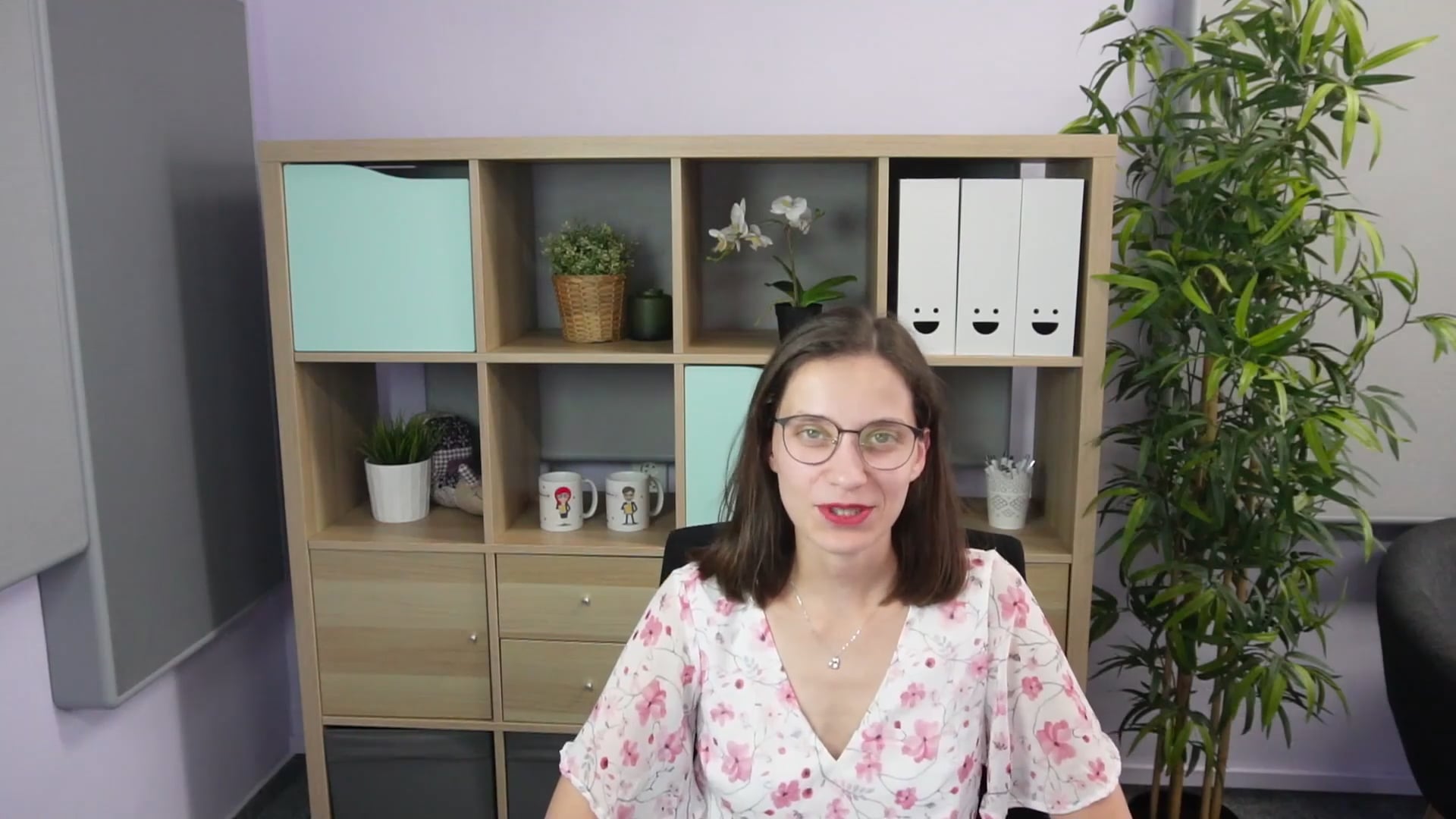
Bc. Stefanie Rácová

Průvodce Videolektorem 2024

O školení
Přepis
Dotazy (3)
Vzdělávací portál Videolektora je velice komplexní a obsahuje řadu možností, jak se vzdělávat efektivně. Neustále vylepšujeme jednotlivé funkce a proto jsme připravili školení, ve kterém najdete podrobný návod, jak pracovat se svým předplatným, abyste získali maximum informací a ušetřili přitom čas. Součástí školení bude klasicky prostor pro vaše dotazy.

Témata

  • Jak se přihlásit do svého účtu
  • Vyhledávání a filtrování v předplatném
  • Kde najdu své školení
  • Živé vysílání vs. záznam
  • Jak se přihlásit / odhlásit ze školení a jaký je průběh školení
  • Kde najdu soubory ke školení
  • Možnosti pokládání dotazů
  • Jak položit dotaz před školením
  • Jak položit dotaz po školení
  • Kde najdu své položené dotazy
  • Jaké jsou výhody záznamu ze školení - jednotlivé funkce
  • K čemu slouží kalendář
  • Kde najdu platnost předplatného
  • Kde najdu své doklady
  • Kde najdu zajímavé články nejen z oboru
  • Kontakty
  • Mobilní verze Videolektora
  • Sledujte Videolektora
  • Co pro vás chystáme

Komu je školení určeno

Primárně všem novým zákazníkům.
Všem, kdo se chtějí lépe orientovat na stránkách Videolektora.

Štítky

Bc. Stefanie Rácová

S Videolektorem spolupracuje od roku 2016. Orientace a práce s webovými stránkami je jejím denním chlebem. Stefanie je specialistou péče o zákazníky a můžete se s ní setkat např. na zákaznické lince, v e-mailové komunikaci, nebo například při moderaci školení.

Všechna školení lektora (1)

Co říkají naši zákazníci

Účetní ve firmě COMPEK MEDICAL SERVICES, s.r.o.
Šárka Holečková
Věrný předplatitel od roku 2020
Účetní ve firmě COMPEK MEDICAL SERVICES, s.r.o.

„Videolektor mi pomáhá udržet si základní přehled v různorodých oblastech účetnictví – sleduji aktuální školení a podle potřeby se mohu vracet ke konkrétním pasážím nebo si vše pročíst v přepisu. Oceňuji možnost dodatečně se doptat lektora i to, že nemusím nikam cestovat a přesto mám k dispozici kvalitní vzdělávání. Velmi si cením odbornosti přednášejících, především pana Marka Reinohy a paní Ing. Hany Ondruškové, která na mě opravdu silně zapůsobila.“

Auditor, majitel firmy Skala, s.r.o.
ThDr. Ing. Pavel Skala
Věrný předplatitel od roku 2014
Auditor, majitel firmy Skala, s.r.o.

„Nemusím chodit na přednášky. Stačí se jen posadit k počítači a potřebné informace jsou na světě. Navíc je zde výborná odborná a pedagogická úroveň přednášejících. Vřele doporučuji všem, kteří chtějí ušetřit čas, ale taky peníze.“

logo ekus
Ing. Miroslava Zbořilová
Věrná předplatitelka od roku 2018
Daňová poradkyně a jednatelka firmy EKUS HK, s.r.o.

„Již řadu let využíváme předplatné školení ve Videolektorovi a s radostí mohu tuto službu doporučit i ostatním. Oceňuji zejména kvalitu lektorů, široký záběr témat i možnost neomezeně se vracet k záznamům školení.“

Jak pracovat s videozáznamem

1

KROK 1

Videozáznam můžete sledovat kdekoliv, kde máte přístup k internetu. Stačí se jen přihlásit k vašemu uživatelskému účtu. Můžete jej sledovat přímo na webu Videolektora nebo si záznam stáhnout a pustit třeba na cestách nebo na chatě.

2

KROK 2

Každý videozáznam je pro vás připraven ke zhlédnutí do 5 pracovních dní od živého vysílání školení. Jakmile bude videozáznam online, upozorníme vás e-mailem. Přehled nově vydaných videozáznamů, uvidíte také po přihlášení k vašemu uživatelskému účtu.

3

KROK 3

Celý videozáznam obsahuje zpravidla víc jak 3 hodiny plné informací. Můžete si jej pustit od první do poslední minuty, ale také si jednoduše vyberete díky obsahu nebo prezentaci pod videem jen určitou část, která vás zajímá.

Videolektor nabízí

tmp -ikona

Dotazy po skončení školení

I po ukončení školení můžete pokládat dotazy a vést tak diskuse jak mezi sebou, tak s našimi specialisty a občas i přímo s lektorem. Nově vám na dotazy odpovídá také náš Honza - virtuální poradce, který poskytne odpověď na dotaz ihned.

tmp -ikona

Účast na živých vysíláních

Nadcházejících školení se můžete zúčastnit online a v průběhu můžete pokládat lektorovi živé dotazy. Stačí se na ně předem přihlásit. Po skončení budou k dispozici jak záznam, tak veškeré materiály.

tmp -ikona

Pokročilé vyhledávání

Díky pokročilému vyhledávání v zákaznické sekci můžete jednoduše nalézt informace napříč školeními a dotazy od zákazníků.

tmp -ikona

Minimálně 50 nových školení

Během 12 měsíců připravíme minimálně 50 nových školení, která se budou týkat změn v zákonech a předpisech, ale také nabídnou výklad postupů a praktické příklady."

tmp -ikona

Interaktivní testy

Pro ověření znalostí k dané problematice slouží interaktivní testy. Ihned obdržíte výsledky a můžete se v záznamu podívat na ty pasáže, ve kterých jste chybovali.

tmp -ikona

Neomezené přehrávání

Záznamy z školení spustíte v libovolném prohlížeči přímo na vašem počítači, tabletu nebo chytrém telefonu. A přehrát si je můžete kolikrát budete potřebovat.

Načíst nové
Položit dotaz
Typ dotazu
user avatar

Ověřený uživatel

Dotaz k záznamu VYŘEŠENO
user avatar

Ověřený uživatel

Přidáno: 24. 04. 2025, 07:07
| Naposledy upraveno: 19. 12. 2025, 17:08

Jaké jsou možnosti položení dotazu?

user avatar

Ověřený uživatel

3 roky s VL

Dotaz k záznamu VYŘEŠENO
user avatar

Ověřený uživatel

3 roky s VL

Přidáno: 29. 05. 2024, 12:14
| Naposledy upraveno: 19. 12. 2025, 17:08

Dobrý den, velmi mě zaujal ten blog s nejdůležitějšími informacemi a změnami. Je možné posílat nové články z blogu přímo do mailu? Abych se nemusela dívat sem k Vám, ale abych byla informována mailem?! Děkuji.

VL
user avatar

Ověřený uživatel

Dotaz k živému vysílání VYŘEŠENO
VL
user avatar

Ověřený uživatel

Přidáno: 16. 05. 2024, 11:40
| Naposledy upraveno: 19. 12. 2025, 17:08

Dobrý den, já bych uvítala možnost u živého vysílání zastavení vysílání při vyrušení (např. někdo mi zrovna volá, vstoupí do kanceláře...). Ráda bych si to na chvíli stopla a po vyrušení zase pustila... abych nemusela to co mi unikne (třeba jen 5 min.) hledat na záznamu... Neuvažujete o tomto?

00:00:04 Já vás zdravím u dnešního školení, které bude ohledně Videolektora. Udělám vám průvodce vaším předplatným, budu vám dneska sdílet nějaké novinky, jaké chystáme, a zároveň vám ukážu, jak s předplatným pracovat co nejefektivněji, abyste ušetřili čas, což je vaše nejčastější a nejdůležitější potřeba, kterou tady vlastně s vámi řešíme.
00:00:28 Dnešní školení je primárně pro nováčky, pro nové předplatitele, aby opravdu poznali to předplatné a našli, co tam vlastně všechno je skrytého, ale určitě je i pro vás stávající zákazníky, protože je možné, že i vy nebo možná vy sami prostě nevíte, co vše Videolektor nabízí a jak s tím pracovat, abyste opravdu ušetřili ten čas. Takže pojďme se na to podívat, bude to zhruba na ty dvě hodinky.
00:00:55 Většina z vás se úspěšně přihlásila, takže takový ten první krok, možná i ty další budou pro vás takové jako opakování, každopádně, každopádně to vezmu úplně od začátku, jenom ještě k tomu technicky, máme na to dneska dvě hodinky, uvidíme, jak nám to půjde. S tím, že zhruba po hodince bude pauza. Určitě pište do chatu dotazy tak, jak jste zvyklí. Já po té první pauze zodpovím dotazy, které tam do té doby přijdou a popřípadě na konci toho školení zodpovím zbylé, pokud tam budete mít ještě nějaké další.
00:01:29 Takže neváhejte určitě, pokud v průběhu toho používání vašeho předplatného jste narazili na něco, s čím si nevíte rady, využijte dneska ten prostor, abyste získali odpověď na to, jak s tím pracovat. Tak já dneska nebudu pracovat s prezentací, jak jste možná zvyklí od ostatních lektorů, protože to opravdu dneska bude takové více technické, takže budu sdílet obrazovku a budu vás provádět přímo po těch stránkách. Takže ta prezentace je tam spíše jako takové vodítko a můžete do ní koukat, ale spíš doporučuji koukat se opravdu do toho počítače dneska, co budu ukazovat, abyste si to vyzkoušeli.
00:02:09 Ještě na ten úvod zmíním, že mám tendenci občas mluvit hodně rychle, takže určitě i do chatu pište, abych třeba zpomalila, že chvátám, kolega tady na mě dá signál, takže určitě se to ke mně dostane. Takže poprosím vás, kdyby cokoli špatně jste mně rozuměli, tak do toho chatu nám dejte vědět. Tak, dneska to bude hodně obsáhlé, pro někoho to bude třeba opakování, pro někoho z vás to bude opravdu úplně nové. To školení je hlavně pro nováčky, ale určitě i pro stávající předplatitele, takže i vy tam určitě najdete něco nebo uslyšíte něco, o čem jste třeba nevěděli.
00:02:50 Jak už jsem zmiňovala, budu postupovat úplně od začátku, takže projdeme si přihlášení, nějaké základní rozlišení mezi živou účastí, videozáznamem, projdeme si spolu podrobně, jak pokládat dotazy. Máte celkem tři možnosti pokládání dotazů. Podíváme se na veškeré funkce tak, abyste věděli, jak opravdu šetřit ten čas při používání Videolektora. A na závěr, úplně v závěru vám řeknu, na čem ještě pracujeme, co chystáme, co zvažujeme, na co se v následujících měsících můžete těšit. Tak, takže takto za mě na úvod a já už půjdu tedy na ty stránky a začnu tím přihlášením.
00:03:32 Jak už jsem zmiňovala, jste tady dneska na tom školení, takže tento krok znáte. Každopádně přihlásit se do svého předplatného můžete pomocí tlačítka přihlásit se. Určitě doporučuji zapamatovat si přihlášení, pokud sem chodíte nějak pravidelně, alespoň jednou za měsíc, ušetříte si vypisování těch přihlašovacích údajů. Takže já se teď přihlásím. Já se přihlásím přes svůj e-mail a začneme. Tak. Po přihlášení se mi zobrazí vpravo dole zelená hláška, že přihlášení bylo úspěšné. Pro kontrolu se můžu podívat, že tady nemám tlačítko přihlásit se, ale mám tady svoje iniciály a nějaké zvířátko.
00:04:18 Já tam mám nějakého tuleně, takže to mám asi od kolegů nějakou pohnutku, abych zhubla do plavek v létě. Každopádně každý tam máme svoje zvířátko, mimochodem můžeme si tam nastavit svoji profilovou fotku, teď mi to došlo, takže asi si to změním, ať mě tam ten tuleň nestraší. Tak jako první se podíváme na to, jak můžete v rámci svého předplatného vyhledávat. Ti z vás, kteří jsou s námi už delší dobu, možná jste si všimli, že jsme tady udělali poměrně výrazné vylepšení v tom vyhledávání. A já vám teď ukážu jaké.
00:04:53 Vyhledávat můžete několika způsoby a nahoře máte klasicky lupu a máte tam prostor pro vepsání. Když tam napíšu třeba neziskovky a dáme Enter, tak dříve nám vyhledávání fungovalo pouze ve školeních. Teď si můžete všimnout, že výsledky vyhledávání se mi rozdělily do nějakých třech kategorií. První z nich je školení, další z nich jsou dotazy a přepisy. To znamená, že vy, když budete vyhledávat, tak se můžete vlastně podívat, v jakém tom obsahu v rámci Videolektora chcete hledat.
00:05:30 Pokud chcete hledat neziskovky v předpisech, doslovných přepisech, tak si zobrazím přepisy a tady už vidím, kde všude bylo zmíněné to slovo neziskovky. Můžete tam samozřejmě psát i víceslovní nějaké obraty, není to nijak limitované. Čím přesnější budete, tím přesnější samozřejmě budou i ty vaše výsledky. Já jsem teď se rozklikla do přepisů, každopádně u těch přepisů je výhoda to, že tady vidíte, v jakém školení bylo zmiňované to slovo, které jsem hledala, a zároveň tady mám časový údaj.
00:06:06 Ten časový údaj je klikací, to znamená, že když já si ho rozkliknu, tak se mi otevře dané školení přesně v tom čase, ve kterém bylo zmíněné. Tady mám i ten přepis označený, a když si vyjedu nahoru na video, tak jsem přesně v tom čase, kdy lektor mluvil o neziskovkách, takže kdybych si dala spustit, tak uslyším, o čem se tam povídalo. Tak já teď přemýšlím, jak se vrátím zpátky, protože tady teď vidím jenom - nevadí, tak já si to vyhledám znova. Nevidím tady lištu se zpět. Tak, takže takto funguje vyhledávání v přepisech.
00:06:48 Obdobně funguje vyhledávání v dotazech, takže kde bylo zmíněné slovo neziskovky v dotazech, můžu si zobrazit dotazy a samozřejmě školení. Je to nastaveno tak, že je to výchozí nastavení vlastně v tom školení, ale jak už jsem zmiňovala, můžete hledat v dalším obsahu. Pokud si chci upřesnit to vyhledávání, tak ve všech těch třech kategoriích nebo záložkách si můžu pomoct ještě filtry.
00:07:14 Takže mohla bych, pokud by mi tady vylezlo více školení, když si tam dám třeba DPH, tam už bude více školení, chtěla bych si to upřesnit, tak si můžu pomoci těmi filtry, ať už podle tématu, podívám se, jestli chci účetnictví, daně, anebo pomocí štítků, to jsou více upřesňující vlastně oproti těm tématům oblasti, nebo stav. To znamená, můžu se podívat, jestli už je to k dispozici, takže záznam, anebo živé vysílání. Pokud mám oblíbeného lektora, můžu si vyhledat i podle lektora, podle roku anebo podle aktuálnosti. Takže můžete si pomáhat s tím zpřesněním toho vyhledávání tímto způsobem.
00:08:00 Tak, takže to je k tomu vyhledávání a teď se půjdeme podívat na to, kde najdete svoje školení. Kromě vyhledávání poslední taková větší novinka je to, že máme trošku jiné zobrazení, když se přihlásíte, dřív, když jste se přihlásili, tak jste viděli vlastně Moje školení, jmenovalo se to Moje školení. Aktuálně tady máme stránku školení. Je to z toho důvodu, když si všimnete, jak vypadá to hlavní menu, tak chceme, aby bylo co nejvíce totožné s tím, jak ho vidí nepřihlášený uživatel nebo návštěvník našeho webu. Takže tady došlo trošku ke změně, takže nově tam nevidíme ta moje školení, ale školení.
00:08:48 Vy jako předplatitelé nicméně máte přístup ke všem školením a tady vidíte, že já mám zaškrtlý filtr moje školení. Je to tam nastaveno pro takové to první přihlášení, kdybych si to odškrtla, tak už to tam mít nebudu při dalším přihlášení. Vy jako předplatitelé tam máte vlastně všechna školení. K dnešnímu dni je tam 396, ale třeba kdybych měla zkušební přístup nebo kdybych měla zakoupené jednotlivé školení, tak bych tady vlastně ve školení měla seznam všech školení a tady bych viděla ve filtru třeba jenom jedno to moje zakoupené školení anebo sedm školení ze zkušebního přístupu.
00:09:31 Takže tady tento filtr pro vás až tak důležitý není. Jenom si můžu překontrolovat 396 a 396 školení celkem, takže opravdu mám přístup ke všemu. Takže když budete hledat přístup ke svým školením, tak je to ta stránka školení. Můžete si už na tom rozcestníku nahoře pomoci zase těmi tématy anebo zase pomocí filtru, je to na vás, nebo jak už jsem ukazovala to vyhledávání. Ta školení tady jsou seřazená tak, že na vrchu vždycky vidíte to nejaktuálnější, to nejvíce, co se blíží.
00:10:06 Dneska tady vidíme to, co probíhá, vidíme tam i ten zelený štítek a pak je to seřazeno tak, že vidíte další živé účasti, které jsou, nebo živá vysílání, která jsou naplánovaná, a já tady vidím to nejblíže, které bude příští týden 20., takže máme to seřazeno od těch nejbližších. Teď aktuálně máme vypsaná školení, myslím si, že téměř na rok cca, takže kdybych takto jela až někam na pátou, šestou stránku, tak bych tady pořád viděla živé účasti a někde na sedmé, osmé stránce uvidím záznamy. Můžu si samozřejmě pomoct jednoduše tím, že si zobrazím buď jenom živé vysílání, anebo videozáznam.
00:10:50 Takže pokud chcete vidět první videozáznam, který je k dispozici, jsou seřazeny od těch nejnovějších, tak to je z minulého týdne ze 7. 5. Dohody o provedení práce a pomohla jsem si tím filtrem záznamu. Takže takto máme seřazené ta školení. Co bych tady uvedla, tak chtěla bych tedy vypíchnout rozdíl mezi živou účastí a záznamem. Obě ty varianty nebo způsoby konzumace těch našich školení mají své výhody. Každý si může vybrat to, co je pro něj ideální.
00:11:28 Někteří zákazníci kvůli času preferují záznamy, někteří zákazníci zase preferují ty živé účasti, ale je to vždycky na každém tom uživateli, jak si to uzpůsobí. Můžete využívat tak či tak. Ty živé účasti mají jednu velkou výhodu a to je to, že vlastně v den konání, tak jak jste tady se mnou, tak když pokládáte dotazy, tak ty dotazy vám zodpovídá lektor v průběhu toho školení. Takže u živého vysílání je tento benefit.
00:12:01 U záznamu nicméně máte možnost také pokládat dotazy, to si ukážeme v pozdějších - v pozdějším čase toho dnešního školení, ale tam už nezodpovídá dotazy lektor, nicméně naši vyškolení pracovníci. Anebo máte možnost využít našeho chytrého Honzu, což je umělá inteligence, náš asistent, který zodpovídá dotazy v rámci toho záznamu. Takže můžete využít vícero způsobů. Takže hlavní rozdíl, nebo jeden z rozdílů mezi živou účastí a záznamem je právě v těch dotazech to, kdo to zodpovídá.
00:12:39 Ta živá účast je daná v ten termín, to znamená, že jste v uvozovkách jako nuceni tady být v tom daném termínu, nicméně pokud nestíháte, máte možnost se odhlásit kdykoli ještě těsně před konáním toho školení, což si za chviličku taky ukážeme. Takže oproti tomu ten záznam, ten právě není vázaný na čas, takže proto ho využívá velká část našich zákazníků, protože když prostě nemám čas mezi tou 10. a 14. hodinou, což bývá v 98 % ten čas, ve kterém my vysíláme, tak mají možnost si spustit ten záznam kdykoliv odkudkoliv.
00:13:18 Já bych tady chtěla vypíchnout jednu věc, a to je to, že vy jako předplatitelé, pokud se chcete, nebo pokud chcete mít záznam, tak ho máte automaticky k dispozici v rámci toho předplatného u všech těch školení. To znamená, že není nikdy nutné přihlásit se na živou účast.
00:13:38 Občas se nám totiž stává, že máme poměrně dost přihlášených zákazníků, ale nakonec vlastně na tu živou účast nepřijdou, a když s nimi pak třeba mluvíme v rámci nějaké zpětné vazby nebo sdílení novinek v rámci Videolektora, tak nám říkají, že vlastně nevěděli o tom, že ten záznam mají k dispozici, i když se nepřihlásí na tu živou účast. Takže opravdu to přihlášení, které si za chviličku ukážeme, je pouze na to živé vysílání, na ten pevný termín, na který je naplánované to vysílání, ale vůbec to nemá žádnou vazbu na záznam, který se pak zpracovává z toho školení.
00:14:18 Takže vy jako předplatitel opravdu nemusíte mít přihlášky na všechna školení, abyste pak získali záznam. Automaticky vám chodí informační e-maily, že záznamy jsou k dispozici, a nemusíte, nemusíte tam mít tu přihlášku. Takže toto bych určitě chtěla vypíchnout, pokud to nevíte a třeba se přihlašujete a nechodíte vždycky na ty živé účasti a děláte to třeba jenom kvůli tomu záznamu, tak opravdu nemusíte. Záznam máte automaticky v rámci té služby. Tak, no a teď se podíváme na to, jak se přihlásit na to dané školení. Jste tady, takže jste asi pochopili, jak se přihlašujeme.
00:14:58 Každopádně možná nevíte, že těch cest je třeba víc. První z nich je právě tady v seznamu těch školení. Mám tady tlačítko zelené přihlásit se, stačí na něj kliknout, změní se mi to na přihlašování a vidím tady hlášku o tom, že přihlášení proběhlo úspěšně. Druhá z možností je, že si otevřu dané školení. Třeba když váhám, chci se podívat na obsah toho školení, o čem to vlastně bude, tak když si otevřu dané školení, tak se můžu podívat do popisu, co tam je napsané. Je tam většinou nějaký úvodní text a pak tam je osnova zhruba toho obsahu nebo toho školení.
00:15:42 Takže pokud já uvážím až tady na tom místě, na té stránce toho školení, že ano, že se chci účastnit živě, tak se můžu přihlásit i z té stránky. Zase funguje to stejně, přihlašuji se a mám tam potvrzení dole, že přihlášení proběhlo úspěšně.
00:15:59 Kdybyste si náhodou nevšimli tady toho zeleného upozornění nebo té hlášky, že to přihlášení proběhlo úspěšně, tak si můžete překontrolovat to svoje přihlášení na té stránce školení a tady v té sekci filtrů máte přihlášené, a když si to zaškrtnu, tak tady vidím, je to zase seřazeno od těch nejbližších, takže vidím, že jsem se přihlásila na ten příští týden a hned za tři dny ve čtvrtek na další školení, takže můžu si to překontrolovat v tom přehledu mých přihlášených. Vidíte tam i historicky i ta, které proběhla.
00:16:40 Takže tady vidíte, že jsem přihlášená, a toto už jsou školení, která proběhla, takže tady mám místo toho tlačítko přehrát. Takže nemizí to, vidíte tam všechny svoje přihlášky historicky za tu dobu, co máte Videolektora. Pokud se chci odhlásit, to znamená, zjistím, že musím se synem k lékaři v pondělí, tak stačí zase, když najedu na tlačítko přihlášen, změní se na červené odhlásit se a velmi rychle mě systém odhlásí. A vidíte, že už tam mám zase místo toho tlačítko přihlásit se.
00:17:14 Zase kdybych si obnovila stránku, tak bych tady viděla vlastně v těch přihlášených už jenom 47, už to tam mám, 47 přihlášených školení. Takže pokud víte, že se nemůžete účastnit, určitě můžete použít to odhlášení. Funguje to úplně stejně zase i z té stránky, takže zase můžu i z té stránky toho daného školení. Samozřejmě z toho seznamu toho školení je to jednodušší, vidíte tam ten přehled, ale jenom ať víte, že máte možnost i přímo z té stránky toho daného školení. Tak už jsem ukazovala, co na té stránce toho školení uvidíte.
00:17:57 Ještě se tam jednou vrátím kvůli dotazům a vlastně se tam vrátím i teď, a to kvůli souborům. Zase si zruším filtry a půjdu, půjdu na to dnešní školení. Ke každému školení máte k dispozici soubory. Ty soubory jsou připravované vždycky lektory a na 99 % tam máte prezentaci. Jenom myslím jeden lektor, pan Křížek, ale teď si nejsem jistá, ten nemá prezentaci podobně jako já, vlastně pracuje trošičku jinak při těch školeních, ale každopádně má tam zase spoustu jiných písemných podkladů.
00:18:37 Takže když se podíváme na to dnešní školení, tak soubory vždycky naleznete právě po otevření daného školení v záložce soubory. Takže já jsem ukazovala, tady máme popis, vidíme, čemu se dneska budeme věnovat,a v záložce soubory uvidíte prezentaci. Ty soubory jsou k dispozici vždy nejpozději den před školením. Může se stát výjimečně, že by tam nebyly, stačí nám napsat a my je tam donahrajeme apod., ale stačí ten den před tím školením se podívat a budete tam mít ty soubory. Takže když je budete hledat teďka ke školení za týden, tak tam pravděpodobně nebudou.
00:19:18 Záleží, záleží, kdy je dostaneme od lektorů, kdy je zpracujeme do té formy naší videolektorské. Každopádně vždycky den předem byste je tam měli najít. Samozřejmě ty soubory máte k dispozici nejenom před tou živou účastí a v průběhu toho živého vysílání, ale máte je k dispozici i u všech záznamů. Takže i když si pustím nějaké školení z třeba před měsícem, tak tam budu mít veškeré soubory k dispozici. Za chvíli se tam podíváme, protože tam těch souborů je pak o něco více.
00:19:51 Co bych ještě zmínila u toho živého vysílání, jsou ty dotazy, ke kterým se dostanu už teď, takže můžu pomalu, pomalu jít na to. Já zůstanu teď v té záložce tady, ale budu teď mluvit jenom jako o těch dotazech obecně a pak vám ukážu prakticky ty jednotlivé způsoby, jak s těmi dotazy pracovat, jak je pokládat. V rámci Videolektora, v rámci svého předplatného máte možnost pokládat dotazy třemi způsoby. První z nich je možnost pokládat dotazy před školením, to znamená před živou účastí.
00:20:33 Druhý způsob je ten, který si můžete dneska vyzkoušet, a to je v průběhu živého vysílání pomocí chatu, takže určitě neváhejte, pište, a třetí způsob, který už jsem lehce naťukla, je u těch záznamů, takže máte možnost ještě pokládat dotaz po skončení toho živého vysílání kdykoli. To znamená, můžete položit dotaz, není to tam nějak omezené, třeba i ke školením, která proběhla před rokem a více, není to tam opravdu nijak omezené tím, kdy to školení bylo vydané. Takže toto jsou tři způsoby, jak pokládat dotazy.

Celý přepis si můžete zobrazit po zakoupení školení.